[스] 구글 나노 바나나 AI로 카카오톡에서 받은 사진을 편집하기

“구글 나노 바나나 AI로 카카오톡에서 받은 사진을 편집하기”

1.카카오톡에서 받으신 사진을 누릅니다.

2.사진이 크게 보이면 밑에 공유 버튼을 누릅니다.

3.밑에 외부 공유(Other Apps)를 누릅니다.

4.밑에 앱 리스트에서 Gemini를 누릅니다.

5.사진이 입력되면, 밑에 바나나 모양의 이미지를 누릅니다. (안보이시는 분들은 밑에 줄2개 버튼을 누르시면 보입니다.)
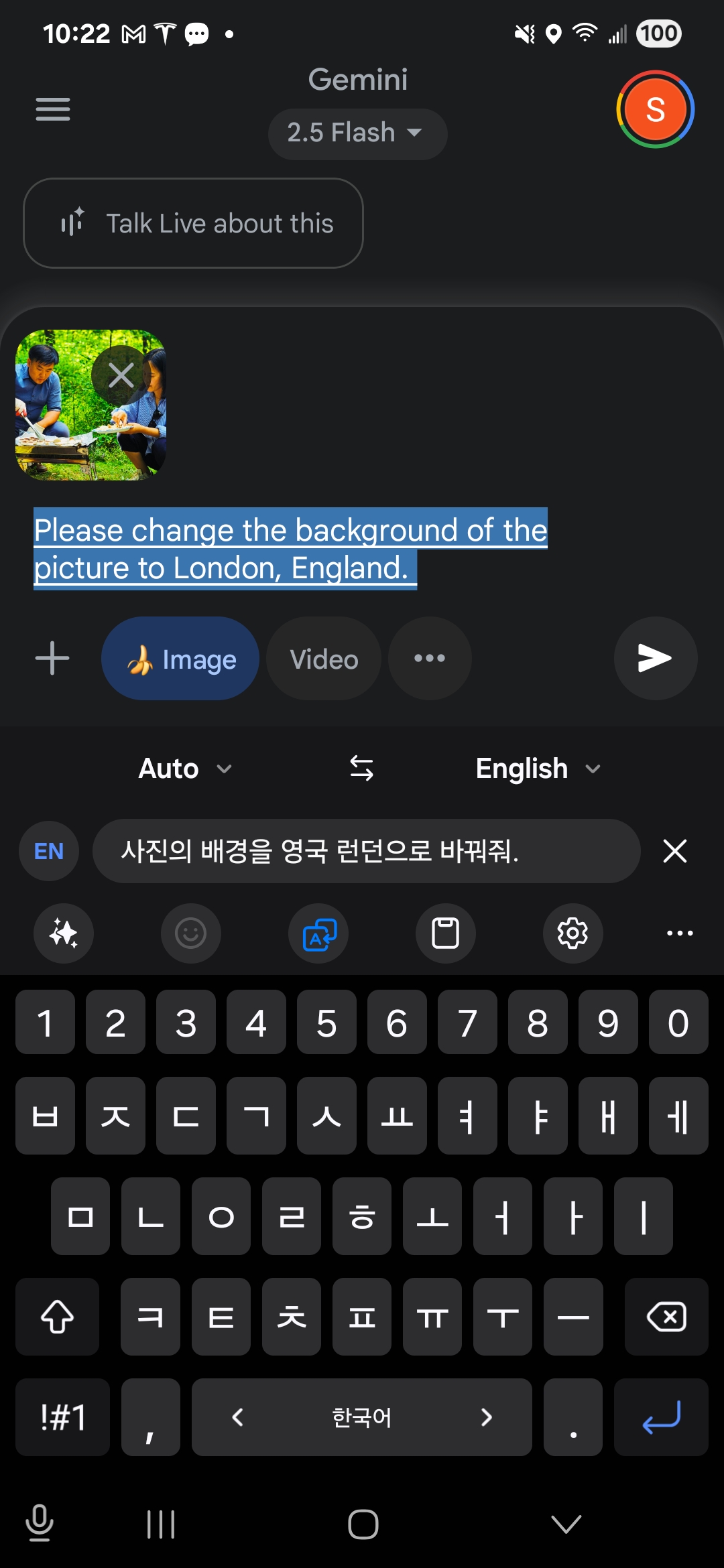
구글 나노 바나나 AI로 카카오톡에서 받은 사진을 편집하기 설명 이미지

6.글씨 입력칸에 한국말로 질문을 입력합니다.

(예로: 위에 있는 사진속의 두 인물이 친근하게 찍은 사진으로 만들어주고 원본 얼굴은 원본 그대로 유지해줘.)

7.보내기 버튼을 누릅니다. 잠시 그러면 새로운 사진이 만들어 집니다.

구글 나노 바나나 AI로 카카오톡에서 받은 사진을 편집하기 설명 이미지

만들어진 사진을 살짝 누르시면 오른쪽 맨 위에 공유 버튼과 저장 버튼이 보입니다.

가끔씩 사진을 안보여주면서 보여줬다고 거짓말을 하거나 못한다고 합니다. 그러면 넌 할수 있다 만들어줘 라고 메시지를 다시 써서 보내면 만들어 줍니다.

Comments

No comments yet. Why don’t you start the discussion?

Leave a Reply

Your email address will not be published. Required fields are marked *