
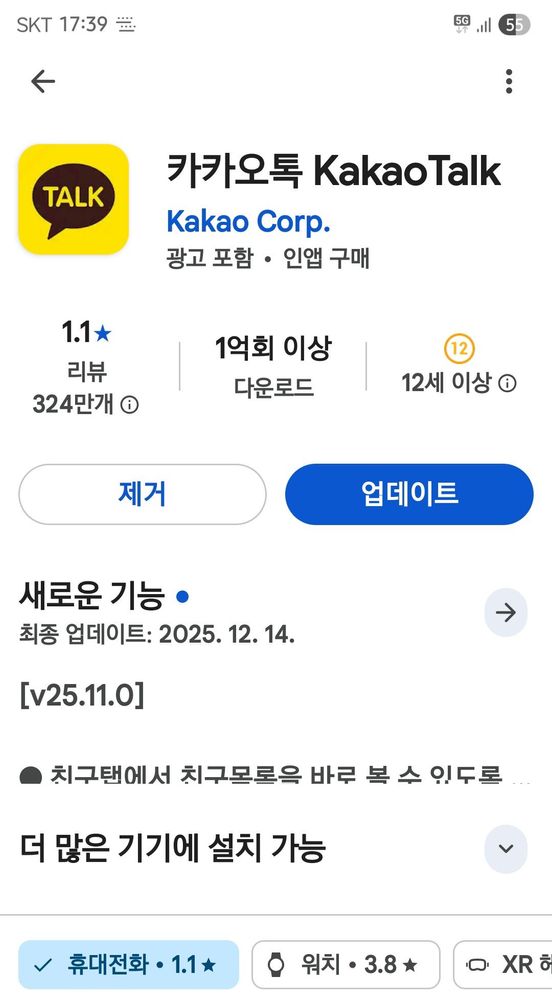
2025년 12월, 카카오톡 25.11.0 업데이트가 iOS·Android 글로벌 버전(미국 계정 포함)에 순차 적용되면서, 9월 대개편 이후 3개월 만에 대화 중심 UX로 방향을 다시 잡았습니다. 친구 탭 롤백, 채팅방 폴더·+ 버튼 UI 개선, 스포일러(스포 방지) 옵션, AI 요약·챗봇 기능이 동시에 강화된 것이 핵심입니다.kakaotalk.aptoide+3
미국에 거주하면서 한국 가족·지인과 카톡으로 소통하는 사용자라면, 이번 업데이트로 “연락 앱”으로서의 카톡이 다시 편해졌다는 걸 바로 느낄 수 있습니다.koreajoongangdaily.joins
친구 탭: 피드 대신 다시 ‘친구 리스트’가 기본
9월 대개편에서 친구 탭이 인스타 피드 같은 ‘친구 소식’ 중심으로 바뀌었다가, 반발이 거세지면서 25.11.0부터 다시 리스트형 친구 목록이 기본으로 돌아왔습니다.news.nate+1
- 앱을 열면 제일 먼저 보이는 화면이 다시 전화번호부 같은 Friends 리스트
- 상단에 Friends / Updates(또는 소식) 탭이 나뉘어, 피드·스토리는 Updates 탭에서 별도로 확인
- 이 구조는 계정 국가(미국/한국)와 상관없이 동일하게 적용되고, 단지 탭 이름·언어만 달라집니다.play.google+1
덕분에 “그냥 엄마한테 메시지 보내려고 카톡 켰는데, 먼저 피드부터 봐야 하는 상황”이 사라지고, 메신저 본연의 흐름으로 되돌아왔습니다.koreajoongangdaily.joins
채팅방 폴더: 방을 길게 눌러 폴더에 바로 넣기
채팅방이 많은 미국 사용자(한국/미국 번호 섞여 있는 경우 포함)에게 유용한 것이 폴더 정리 강화입니다.segyefn
- 채팅 목록에서 채팅방을 길게 누르면 바로 ‘Add to Folder(폴더에 추가)’ 메뉴가 뜸
- 업무/가족/한국 친구/미국 친구/쇼핑·배달 등 용도별 폴더로 바로 정리 가능
- PC 버전은 채팅방 우클릭 → 폴더 추가 메뉴로 같은 기능을 제공합니다.filepuma+1
이전처럼 ‘폴더 관리’ 메뉴를 몇 단계 타고 들어갈 필요 없이, 채팅 목록 화면에서 바로 정리가 되는 쪽으로 UX가 바뀐 것이 특징입니다.segyefn
채팅방 ‘+’ 버튼: 리스트형 플러스 메뉴(최근 사진 상단 노출)
25.11.0에서는 채팅방 화면 하단의 + 버튼 UI도 크게 달라졌습니다. 이 부분은 미국에서 사진·영수증·스크린샷을 자주 보내는 사용자에게 체감 효과가 큽니다.play.google+1
1) 실험실에서 켜는 “리스트형 +플러스 메뉴”
- 경로(한국어 기준): 더보기 → 설정 → 실험실 → ‘리스트형 +플러스메뉴’
- 영어 환경에서는 비슷한 위치에 “Kakao Lab” 또는 “Experiment / Labs” 메뉴 안에 list-style plus menu 옵션이 표시됩니다.namu+1
기본은 예전처럼 기능 아이콘이 격자(그리드)로 나오는 형태이고, 이 옵션을 켜면 리스트형 + 메뉴로 전환됩니다.segyefn
2) 새 디자인 구조
리스트형 + 메뉴를 켜면, + 버튼을 눌렀을 때 구조가 이렇게 바뀝니다.segyefn
- 상단: 최근 찍은 사진·스크린샷·동영상 썸네일이 가로로 크게 노출
- 하단: Photos, Video, Calendar, File, Send money 등 나머지 기능이 리스트형 또는 줄맞춤 아이콘으로 정리
즉, “사진 메뉴 안에 들어가서 다시 앨범을 여는 단계”를 줄이고, 방금 찍은 사진을 한 번에 바로 보내는 것에 최적화된 UI입니다.segyefn
3) 실제 사용 예
- 미국에서 온라인 쇼핑 후 영수증 캡처를 한국 가족 단톡방에 보낼 때
- 지도 앱 캡처(약속 장소)를 바로 친구에게 공유할 때
- 수업 자료·과제 사진을 학생/선생님과 주고받을 때
- 버튼 → 상단 썸네일 바로 탭만 하면 전송할 수 있어, 기존보다 2~3번 덜 누르게 됩니다. 불편하다면 실험실에서 옵션을 끄고 기존 그리드형 + 메뉴로 즉시 되돌릴 수 있습니다.segyefn
스포일러(스포 방지) 옵션: “조용한 모자이크 말풍선” 자세히
스포 방지 기능은 2025년 중반에 먼저 도입된 뒤, 25.11.0 라인에서 실제 사용 흐름에 맞게 다듬어진 기능입니다. 미국 계정·해외 IP에서도 동일하게 사용 가능하며, 언어만 다를 뿐 동작 방식은 같습니다.asiae+2
1) 스포일러 옵션이 하는 일
- 사용자가 지정한 메시지(또는 메시지의 일부)를 모자이크/블러 처리된 상태로 보냅니다.mk+1
- 채팅방 리스트, 알림 배너, 알림 센터에서도 내용이 그대로 노출되지 않고 “숨김 처리된 상태”로 표시됩니다.biz.chosun+1
- 상대방은 채팅방에 들어와 말풍선을 직접 탭해야만 내용을 볼 수 있습니다.asiae
그래서 다음과 같은 상황에서 유용합니다.biz.chosun+1
- 드라마·영화·스포츠 경기 결과 같은 스포일러 공유
- 주소, 계좌번호, SSN 일부 등 민감한 정보 공유
- 깜짝 선물, 이벤트 내용 등 상대가 원할 때만 열어보게 하고 싶은 메시지
2) 사용하는 방법 (텍스트 일부/전체)
현재 스포 방지(스포일러) 기능은 두 가지 방식으로 쓸 수 있습니다.mk+1
- 텍스트 일부만 가리기(모자이크 영역 지정)
- 메시지 입력창에 텍스트를 적은 뒤, 가리고 싶은 부분을 길게 눌러 드래그(범위 선택)
- 메뉴에서 “스포일러” 또는 “Spoiler prevention” 옵션을 선택
- 선택한 부분만 블러 처리된 말풍선으로 전송됩니다.mk
- 메시지 전체를 가리기(전송 버튼 옵션)
한 말풍선 안에 최대 10개까지 스포일러 영역을 지정할 수 있어서, 예를 들어 “주소 + 계좌번호 + 쿠폰코드”처럼 여러 민감 정보를 한 번에 보내면서도 각 부분만 따로 가리는 것도 가능합니다.biz.chosun+1
AI 요약·챗봇(카나나 / ChatGPT 연동) 기능
카카오가 2025년부터 밀고 있는 키워드가 ‘Everyday AI(매일 쓰는 AI)’입니다. 카카오톡 안에서 바로 쓸 수 있는 AI 기능이 점점 늘고 있고, 25.11.0 시점에는 안 읽은 채팅 요약과 **챗봇(대화형 AI)**이 본격적으로 붙기 시작했습니다.kakaocorp+1
1) 안 읽은 채팅 AI 요약
- 상단의 Unread(안읽음) 폴더에 쌓인 여러 개의 방을 AI가 한 번에 요약해 줍니다.kakaocorp
- 최대 약 5개 정도의 채팅방 대화를 모아 “오늘 이 방에서는 이런 얘기가 오갔다”는 식으로 핵심만 보여줍니다.chosun
- 설정 경로: More → Settings → Chats → Kanana (AI summary)에서 On/Off.kakaocorp
미국에서 일하느라 낮 동안 카톡을 못 보다가, 퇴근 후 단톡방·가족방·동창방 등 수십 개의 메시지가 쌓여 있을 때 특히 유용합니다. 전부 읽지 않아도 대강 분위기와 결론을 먼저 파악할 수 있습니다.kakaocorp
2) 카카오 AI 챗봇 / ChatGPT 연동
언론 보도와 카카오 발표에 따르면, 카카오톡에는 자체 AI 모델과 ChatGPT를 활용한 챗봇이 단계적으로 탑재되고 있습니다.koreajoongangdaily.joins+2
- 카카오 자체 모델(카나나 등)이 대화 내용을 요약·정리·추천하는 역할을 수행
- 일부 환경에서는 ChatGPT 기반 챗봇이 붙어, 카톡 안에서 영어/한국어 질문을 그대로 처리할 수 있도록 연동 예정/부분 적용 중
- 미국에서 사용하는 계정도, 앱 버전·지역 롤아웃 일정에 따라 동일한 챗봇 기능이 단계적으로 제공됩니다.koreajoongangdaily.joins+1
초기에는 “요약/정리”와 같은 보조 기능 비중이 크지만, 향후에는 카톡 안에서 일정·예약·쇼핑 등까지 연결하는 생활형 AI 챗봇으로 확장하겠다는 비전을 밝히고 있습니다.kakaocorp
링크 미리보기: 보내기 전에 카드 확인
25.10.x 이후 버전에서 추가된 기능이지만, 25.11.0을 쓰는 미국 사용자에게도 그대로 적용됩니다.apple
- 메시지 입력창에 URL을 붙여넣으면, **입력창 위에서 링크 카드(제목·썸네일·도메인)**를 미리 볼 수 있습니다.apple
- 잘못된 링크를 복사했거나, 썸네일이 이상하면 보내기 전에 수정 가능
뉴스 기사, 유튜브 영상, 쇼핑 링크를 한국 가족·지인과 공유할 때 오류를 줄여주는 작은 디테일입니다.apple
오픈채팅: 입장·퇴장 표시를 방장이 컨트롤
오픈채팅에서 방장이 입장·퇴장 메시지 노출 여부를 통제할 수 있는 옵션도 제공됩니다.etnews
- 대형 커뮤니티 방에서 입/퇴장 메시지가 계속 올라와 대화가 밀리는 문제를 줄임
- 공지·정보 위주 방이라면 입퇴장 표시를 최소화해 가독성을 높일 수 있음
미국 거주 한국인 커뮤니티(유학생 방, 교회 방, 지역 한인 모임 등)에도 점차 적용되면서, 방 운영자가 분위기에 맞게 알림 노출을 조절할 수 있습니다.etnews
미국 카카오톡 25.11.0 업데이트 정리
미국에서 카카오톡을 쓰는 사용자를 기준으로 25.11.0 업데이트를 정리하면 다음과 같습니다.kakaotalk.aptoide+2
- 친구 탭 롤백: 앱을 켜면 다시 리스트형 Friends 탭이 기본, 피드·스토리는 별도 Updates/소식 탭
- 채팅방 폴더 강화: 채팅방 길게 눌러 바로 폴더에 추가(업무/가족/한국/미국/쇼핑 등 자유 분류)
- 채팅방 + 버튼 개편: 실험실의 리스트형 +플러스 메뉴로 전환 시, 상단에 최근 사진·스크린샷 바로 노출
- 스포일러 옵션:
- 텍스트 일부를 드래그해 최대 10개의 모자이크 영역 지정
- 전송 버튼 옵션으로 말풍선 전체를 스포일러(숨김) 상태로 보내기
- 알림·채팅 리스트에서도 내용이 그대로 안 보이고, 말풍선을 탭해야 열림
- AI 요약·챗봇:
- 안 읽은 채팅을 AI가 한 번에 요약해 주는 Kanana(AI summary)
- 카카오 자체 모델·ChatGPT 기반 챗봇이 카톡 내에서 점진적으로 확장
- 링크 미리보기: 입력창에서 링크 카드(제목·썸네일)를 미리 확인 후 전송
- 오픈채팅 관리: 방장이 입/퇴장 표시를 제어해 대형 방의 채팅 가독성을 향상
블로그 글로 쓸 때는, “미국에서 쓰는 입장”을 살려 스포일러 옵션을 넷플릭스·디즈니+ 드라마 예시와 묶고, AI 요약·챗봇 부분은 시차 때문에 카톡을 몰아서 보는 상황과 연결해 설명하면 공감과 체류 시간을 동시에 잡을 수 있습니다.chosun+2