[컴] MOV 동영상 파일을 MP4 동영상 파일로 변경하기 [MOV 파일을 MP4 파일로 변경해야 PowerDirector 같은 동영상 편집 프로그램에서 잘 사용할 수 있는 이유는 MP4가 MOV보다 훨씬 더 널리 지원되는 국제 표준 형식이기 때문입니다. MOV는 애플(Apple)에서 개발한 QuickTime 전용 포맷이라 주로 Mac 환경에 최적화되어 있고, 일부 Windows 기반 프로그램이나 다양한 기기에서는 제대로 인식되지 않거나 호환성 문제가 발생할 수 있습니다.]

“MOV 동영상 파일을 MP4 동영상 파일로 변경하기 [MOV 파일을 MP4 파일로 변경해야 PowerDirector 같은 동영상 편집 프로그램에서 잘 사용할 수 있는 이유는 MP4가 MOV보다 훨씬 더 널리 지원되는 국제 표준 형식이기 때문입니다. MOV는 애플(Apple)에서 개발한 QuickTime 전용 포맷이라 주로 Mac 환경에 최적화되어 있고, 일부 Windows 기반 프로그램이나 다양한 기기에서는 제대로 인식되지 않거나 호환성 문제가 발생할 수 있습니다.]”

1.바탕화면에서 구글 크롬을 엽니다.

2.맨 위에 주소창에 cloudconvert.com 이라고 입력 후, 키보드에서 Enter를 누릅니다.

MOV 동영상 파일을 MP4 동영상 파일로 변경하기 [MOV 파일을 MP4 파일로 변경해야 PowerDirector 같은 동영상 편집 프로그램에서 잘 사용할 수 있는 이유는 MP4가 MOV보다 훨씬 더 널리 지원되는 국제 표준 형식이기 때문입니다. MOV는 애플(Apple)에서 개발한 QuickTime 전용 포맷이라 주로 Mac 환경에 최적화되어 있고, 일부 Windows 기반 프로그램이나 다양한 기기에서는 제대로 인식되지 않거나 호환성 문제가 발생할 수 있습니다.] 설명 이미지

3.cloudconvert 사이트가 나오면, 가운데 위치한 빨강색 모양의 버튼 Select File을 왼쪽 한번 클릭합니다.

MOV 동영상 파일을 MP4 동영상 파일로 변경하기 [MOV 파일을 MP4 파일로 변경해야 PowerDirector 같은 동영상 편집 프로그램에서 잘 사용할 수 있는 이유는 MP4가 MOV보다 훨씬 더 널리 지원되는 국제 표준 형식이기 때문입니다. MOV는 애플(Apple)에서 개발한 QuickTime 전용 포맷이라 주로 Mac 환경에 최적화되어 있고, 일부 Windows 기반 프로그램이나 다양한 기기에서는 제대로 인식되지 않거나 호환성 문제가 발생할 수 있습니다.] 설명 이미지

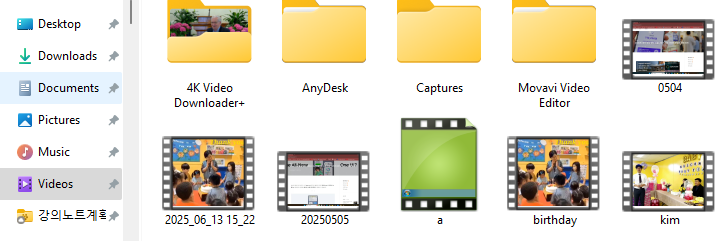
4.파일 찾기 창이 뜨면, 왼쪽에 비디오나 사진을 클릭하여 오른쪽에서 변환하고자 하는 mov 동영상 파일을 찾습니다.
MOV 동영상 파일을 MP4 동영상 파일로 변경하기 [MOV 파일을 MP4 파일로 변경해야 PowerDirector 같은 동영상 편집 프로그램에서 잘 사용할 수 있는 이유는 MP4가 MOV보다 훨씬 더 널리 지원되는 국제 표준 형식이기 때문입니다. MOV는 애플(Apple)에서 개발한 QuickTime 전용 포맷이라 주로 Mac 환경에 최적화되어 있고, 일부 Windows 기반 프로그램이나 다양한 기기에서는 제대로 인식되지 않거나 호환성 문제가 발생할 수 있습니다.] 설명 이미지

5.동영상 파일을 찾았으면 동영상 파일을 왼쪽 두번 클릭합니다.

6.가운데 동영상 파일이 입력되면, Convert to 바로 오른쪽에 있는 아래를 가르키는 화살표 버튼을 왼쪽 한번 클릭합니다.

MOV 동영상 파일을 MP4 동영상 파일로 변경하기 [MOV 파일을 MP4 파일로 변경해야 PowerDirector 같은 동영상 편집 프로그램에서 잘 사용할 수 있는 이유는 MP4가 MOV보다 훨씬 더 널리 지원되는 국제 표준 형식이기 때문입니다. MOV는 애플(Apple)에서 개발한 QuickTime 전용 포맷이라 주로 Mac 환경에 최적화되어 있고, 일부 Windows 기반 프로그램이나 다양한 기기에서는 제대로 인식되지 않거나 호환성 문제가 발생할 수 있습니다.] 설명 이미지

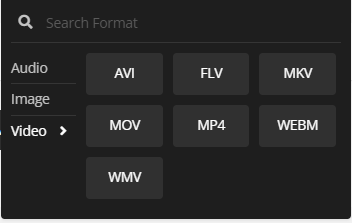
7.동영상 확장자 선택 창이 나오면, MP4를 왼쪽 한번 클릭합니다.
MOV 동영상 파일을 MP4 동영상 파일로 변경하기 [MOV 파일을 MP4 파일로 변경해야 PowerDirector 같은 동영상 편집 프로그램에서 잘 사용할 수 있는 이유는 MP4가 MOV보다 훨씬 더 널리 지원되는 국제 표준 형식이기 때문입니다. MOV는 애플(Apple)에서 개발한 QuickTime 전용 포맷이라 주로 Mac 환경에 최적화되어 있고, 일부 Windows 기반 프로그램이나 다양한 기기에서는 제대로 인식되지 않거나 호환성 문제가 발생할 수 있습니다.] 설명 이미지

8.빨강색 배경의 Convert 버튼을 왼쪽 한번 클릭합니다.

MOV 동영상 파일을 MP4 동영상 파일로 변경하기 [MOV 파일을 MP4 파일로 변경해야 PowerDirector 같은 동영상 편집 프로그램에서 잘 사용할 수 있는 이유는 MP4가 MOV보다 훨씬 더 널리 지원되는 국제 표준 형식이기 때문입니다. MOV는 애플(Apple)에서 개발한 QuickTime 전용 포맷이라 주로 Mac 환경에 최적화되어 있고, 일부 Windows 기반 프로그램이나 다양한 기기에서는 제대로 인식되지 않거나 호환성 문제가 발생할 수 있습니다.] 설명 이미지

9.잠시 기다리신 후, 초록색의 Download 버튼이 보이면, 그 버튼을 왼쪽 한번 클릭합니다.

MOV 동영상 파일을 MP4 동영상 파일로 변경하기 [MOV 파일을 MP4 파일로 변경해야 PowerDirector 같은 동영상 편집 프로그램에서 잘 사용할 수 있는 이유는 MP4가 MOV보다 훨씬 더 널리 지원되는 국제 표준 형식이기 때문입니다. MOV는 애플(Apple)에서 개발한 QuickTime 전용 포맷이라 주로 Mac 환경에 최적화되어 있고, 일부 Windows 기반 프로그램이나 다양한 기기에서는 제대로 인식되지 않거나 호환성 문제가 발생할 수 있습니다.] 설명 이미지

10.저장 창이 뜨면, 왼쪽에 비디오(Videos)를 왼쪽 한번 클릭합니다.

11.파일 이름 칸에 원하는 파일 이름을 입력합니다.

12.저장(Save)을 왼쪽 한번 클릭합니다.

13.저장이 완료되면, 모든 창을 닫습니다.

MP4로 변환하신 동영상 파일은 컴퓨터 비디오 폴더로 가시면 있습니다.

Comments

No comments yet. Why don’t you start the discussion?

Leave a Reply

Your email address will not be published. Required fields are marked *