“무선 프린터로 이메일에 온 PDF 첨부파일 내용 인쇄하기”
먼저 무선 프린터와 스마트폰이 같은 무선 인터넷에 연결이 되어 있어야 합니다.
1.홈 화면에서 Gmail 앱을 누릅니다.
2.이메일 리스트에서 인쇄하고 싶은 PDF가 첨부된 이메일의 제목을 누릅니다.
3.이메일 내용이 내용 밑에 보이면, 첨부파일로 온 PDF 파일의 이름을 누릅니다.
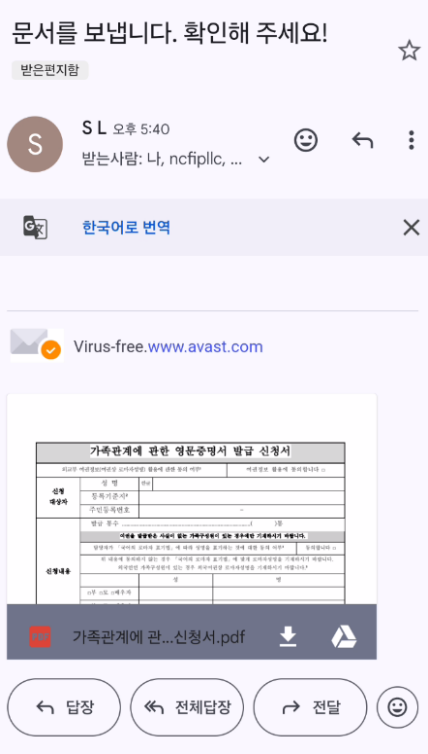
4.PDF의 내용이 보이면, 오른쪽 위에 점 3개 버튼을 누릅니다.
5.메뉴가 뜨면, 인쇄(Print)를 누릅니다.
6.인쇄 화면이 나오면, 맨 위에 보이는 프린터 이름이 인쇄하고자 하는 프린터 이름으로 선택되어 있는지 확인합니다. 만약에 인쇄하려는 프린터 이름이 안보이시면 이미 선택되어 있는 프린터 이름을 누르시고 원하는 프린터 이름을 눌러 선택합니다.
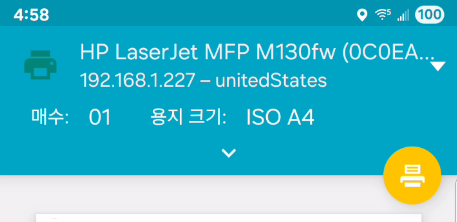
6.오른쪽 위에 위치한 노란색의 프린트 모양 버튼을 누릅니다. 잠시 기다리시면 프린터에서 인쇄가 됩니다.
[iPhone 버젼]1.홈 화면에서 Mail 앱을 누릅니다.
2.이메일 리스트에서 인쇄하고 싶은 PDF가 첨부된 이메일의 제목을 누릅니다.
3.이메일 내용이 내용 밑에 보이면, 첨부파일로 온 PDF 파일의 이름을 누릅니다.
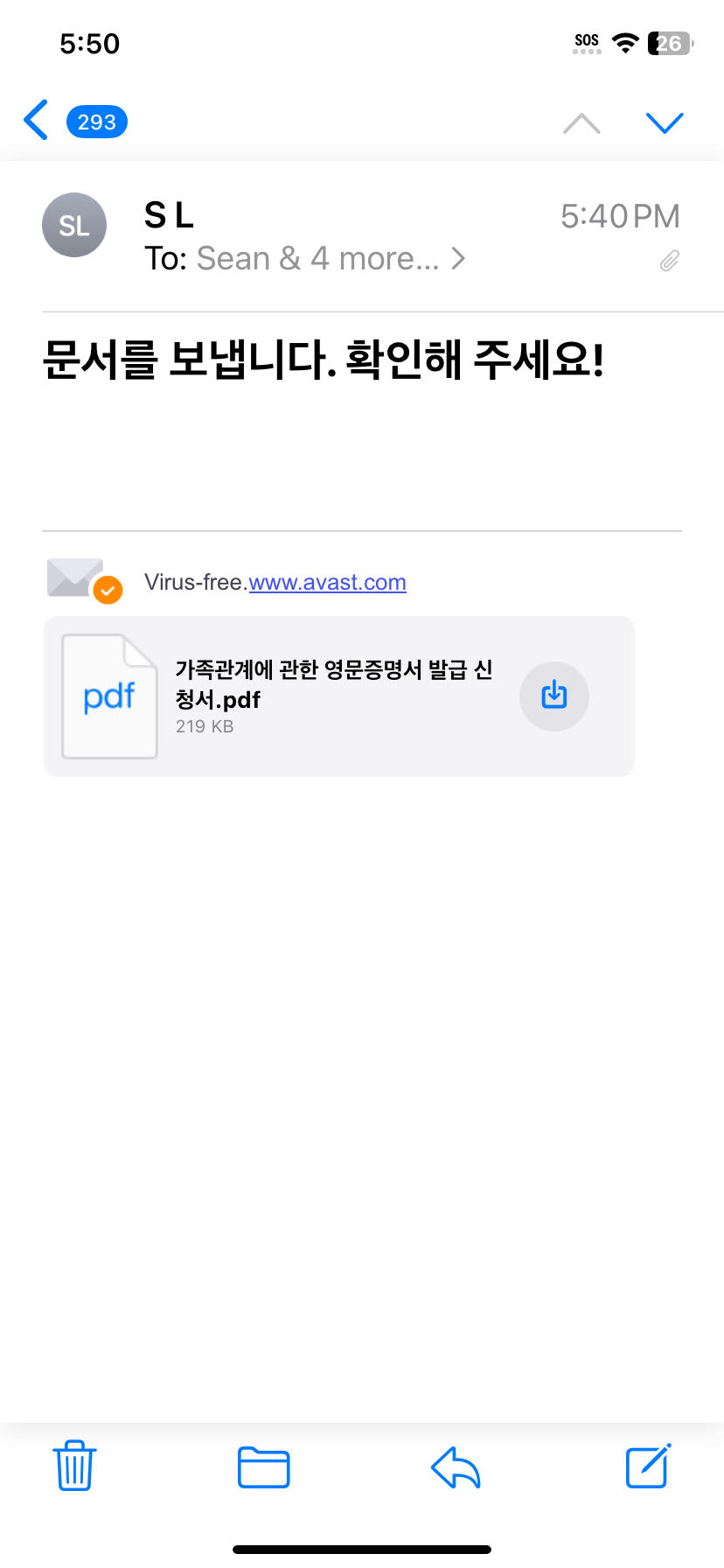
4.PDF의 내용이 보이면, 밑에 위치한 공유 버튼을 누릅니다.
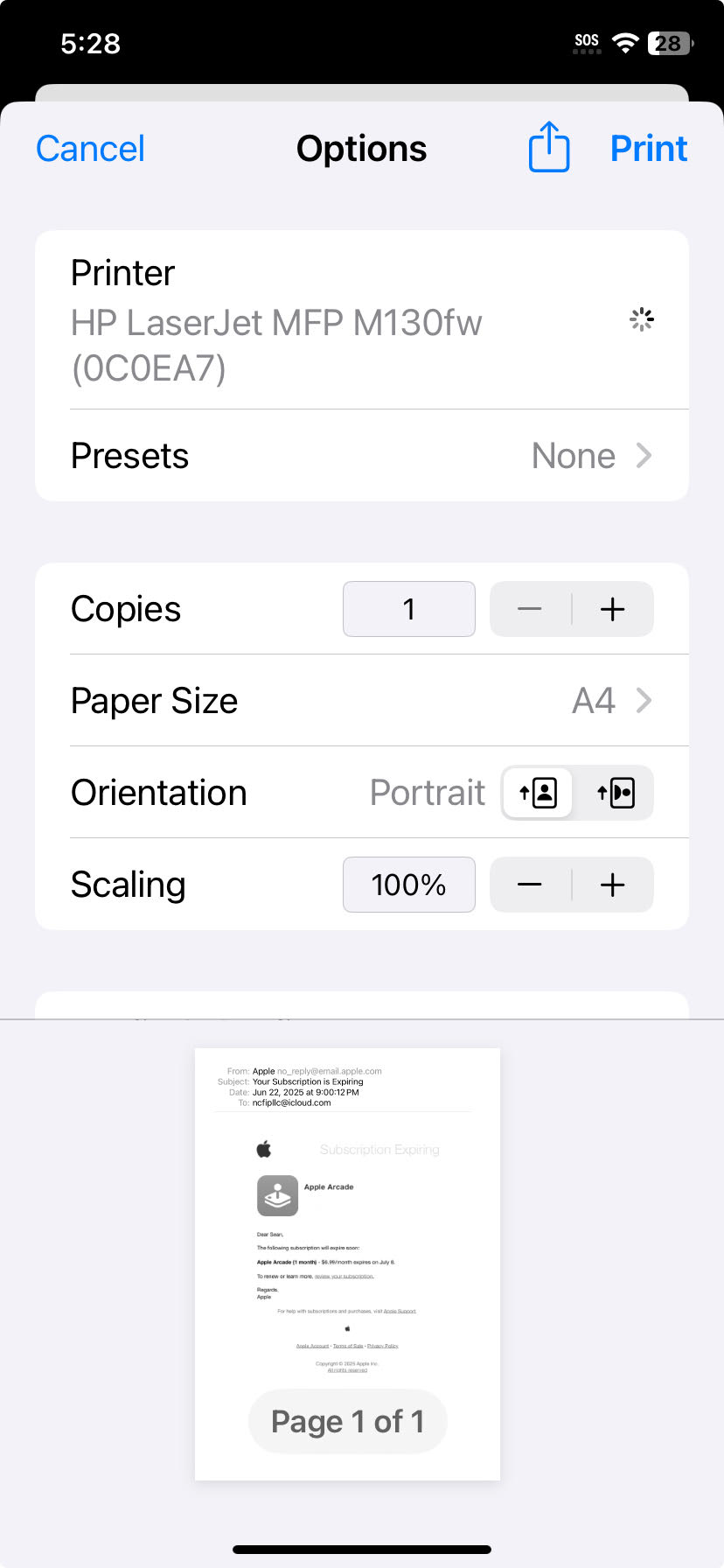
5.메뉴가 뜨면, 메뉴 리스트에서 프린트(Print)를 누릅니다.
6.위에 프린터(Printer) 이름 선택창에 인쇄하고자 하는 프린터 이름이 보이는지 확인합니다. 만약에 인쇄하려는 프린터 이름이 안보이시면 이미 선택되어 있는 프린터 이름을 누르시고 원하는 프린터 이름을 눌러 선택합니다.
7.오른쪽 맨 위에 프린트(Print) 문구를 누릅니다.