
“구글 문서로 새로운 문서 작성하여 저장하기”
1.바탕화면에서 구글 크롬 아이콘을 왼쪽 두번 클릭합니다.
2.오른쪽 위에 점 9개 버튼을 왼쪽 한번 클릭합니다.
3.메뉴 리스트에서 문서(Docs)를 왼쪽 한번 클릭합니다.
4.왼쪽 위에 위치한 + 버튼을 왼쪽 한번 클릭합니다.
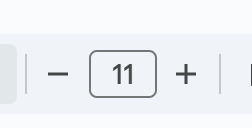
5.빈 문서 화면이 나오면, 글씨 크기를 18으로 바꿉니다.
(글씨 크기는 위에 글씨 메뉴에서 – 와 + 버튼을 사용하여 글씨 크기를 원하는 크기로 조정합니다.)
6.빈 칸에 원하는 글을 입력합니다.
7.글을 다 입력하신 후, 왼쪽 맨 위에 제목없는 문서(Untitled document) 문구를 왼쪽 한번 클릭합니다.
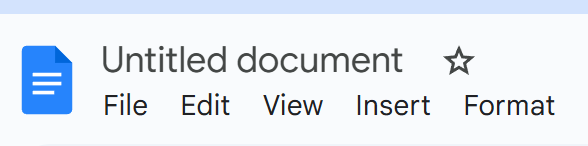
8.원하는 문서의 제목을 입력합니다.
9.제목을 다 입력 후, 왼쪽에 파란 모양의 문서 버튼을 왼쪽 한번 클릭합니다.