

“PRISM Live Studio 프로그램 주요 사용법”
유투브 송출 화면
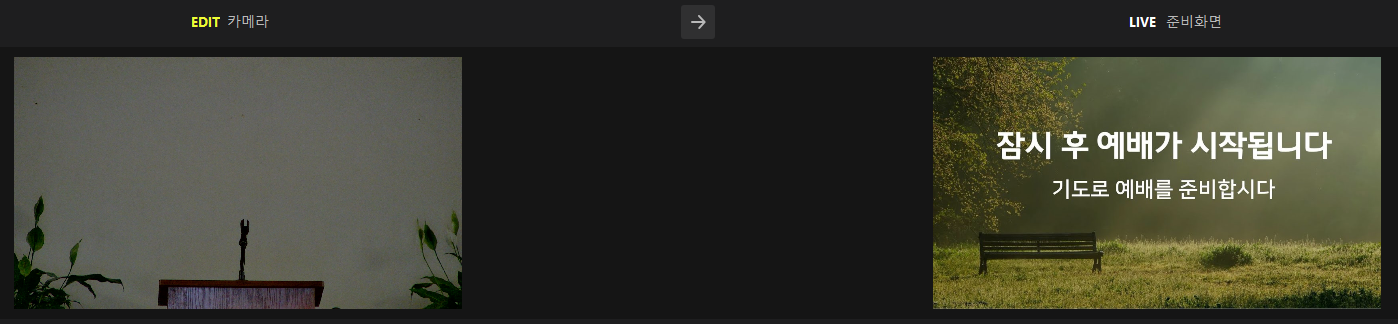
프로그램 화면에서 위에 두개의 화면이 보입니다. 왼쪽은 준비화면 오른쪽 화면은 실제 유투브 생방송으로 보시는 분들께 보이는 화면 입니다. 왼쪽 준비 화면은 밑에 위치한 여러 개의 슬라이드 화면에서 원하는 슬라이드를 클릭하시면 바뀝니다.
오른쪽 위에 생방송으로 송출되는 화면에, 준비화면에 보이는 슬라이드를 보이게 하시려면 가운데 위에 위치한, 오른쪽을 가르키는 화살표 버튼을 클릭하시면, 준비 화면에 있는 슬라이드가 오른쪽 생방송 송출 화면으로 이동합니다.
음향 조절
유투브에 들리는 소리를 조절하시려면, 오른쪽에 위치한 Audio Mixer 밑에 위치한 하얀 점을 이동하셔서 소리를 조절하시면 됩니다. 하얀 점을 왼쪽으로 이동하시면 소리가 줄어들고 오른쪽으로 이동하시면 소리가 커집니다.
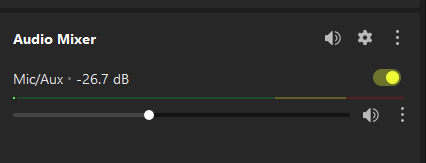
그리고 잠시 아무 소리도 들리지 않게 Mute을 하고 싶으시면, 하얀 소리 조절 버튼과 같은 줄에 위치한 스피커 모양 버튼을 클릭하시면 소리가 Mute이 되어 아무 소리도 유투브에 들리지 않게 됩니다. 다시 스피커를 클릭하시면, Mute이 해제가 되어 소리가 들리게 됩니다.