“Microsoft 계정 비밀번호 변경 및 재설정 방법”
1.바탕화면에서 구글 크롬을 엽니다.
2.구글 크롬이 열리면, 맨 위에 주소창에 account.microsoft.com
이라고 입력 후, 키보드에서 Enter를 누릅니다.

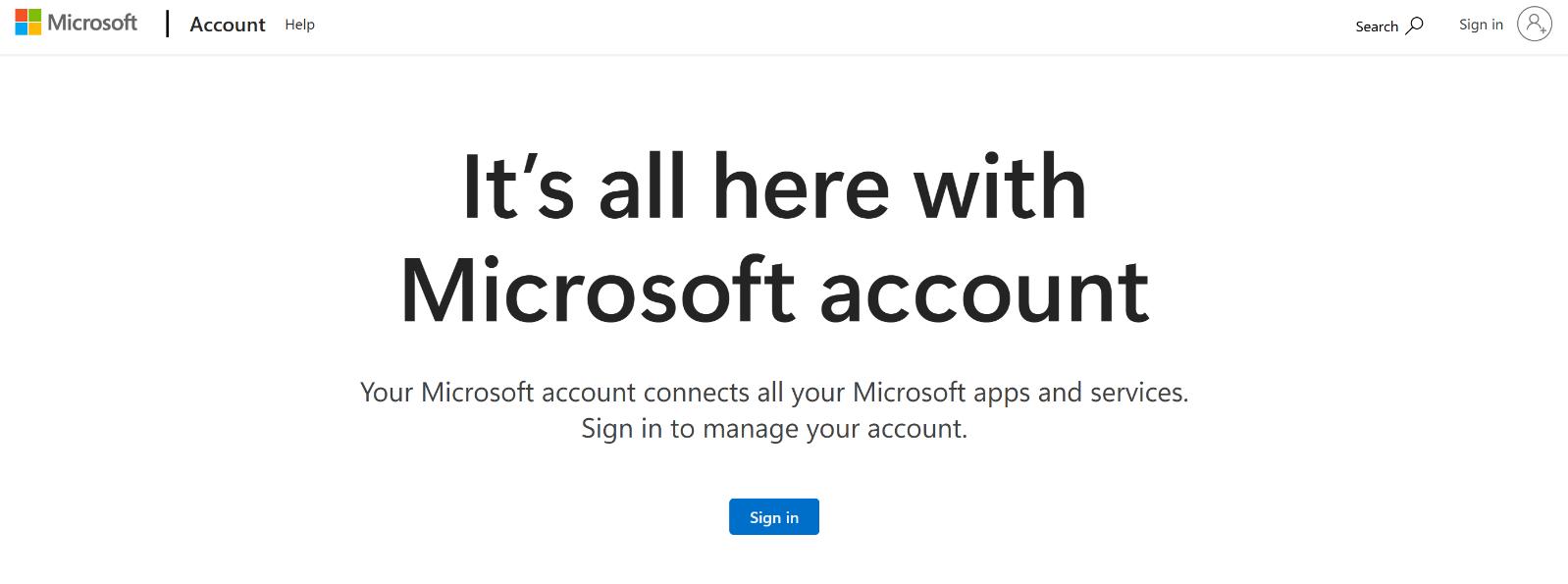
3.Microsoft Sign in 창이 나오면, 화면 가운데에 위치한 Sign in 버튼을 왼쪽 한번 클릭합니다.
4.Sign in 창이 나오면, Email 입력 칸에 Microsoft Account 아이디로 쓰고 있는 이메일 주소를 입력합니다. (보통 여러분이 쓰시는 Gmail 주소를 입력합니다.)
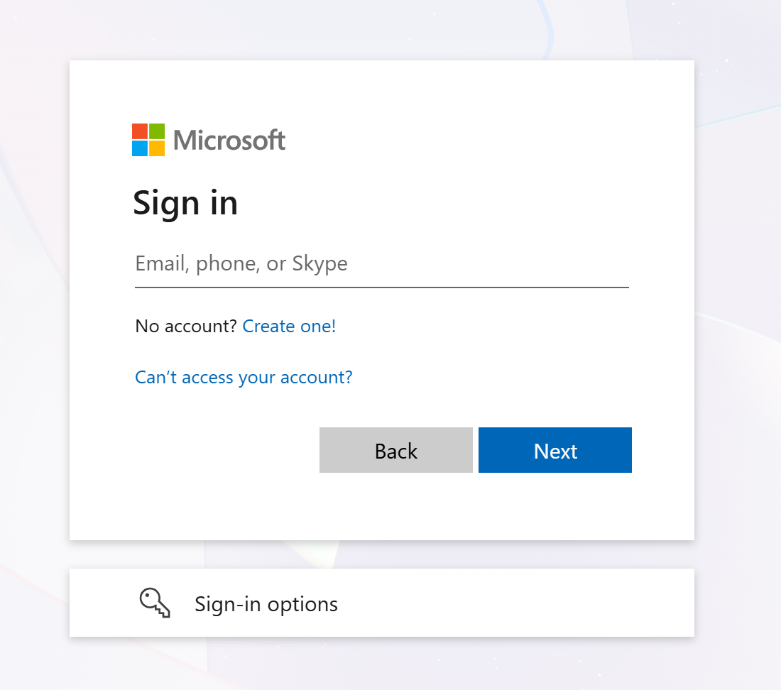
5.이메일 주소를 입력 후, Next를 왼쪽 한번 클릭합니다.
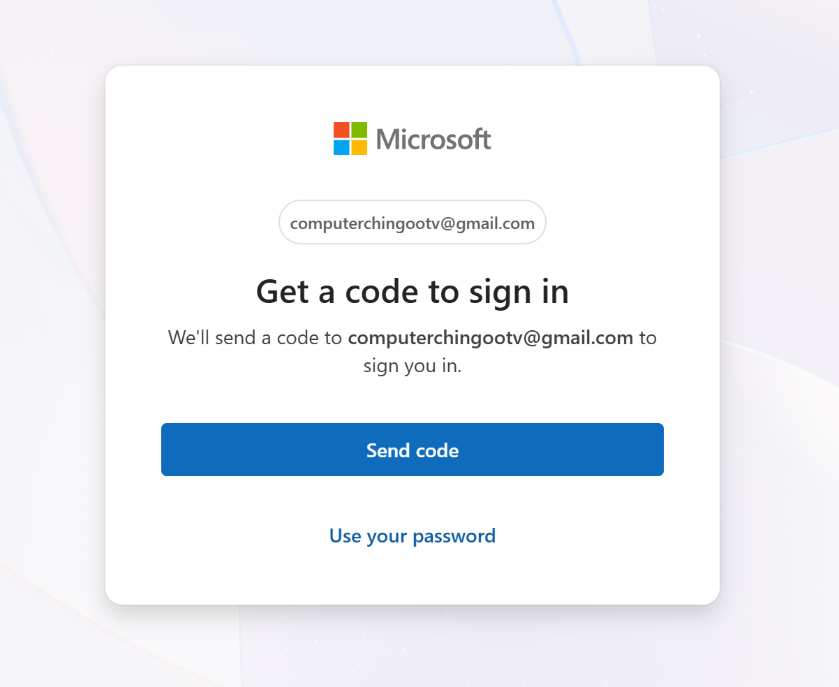
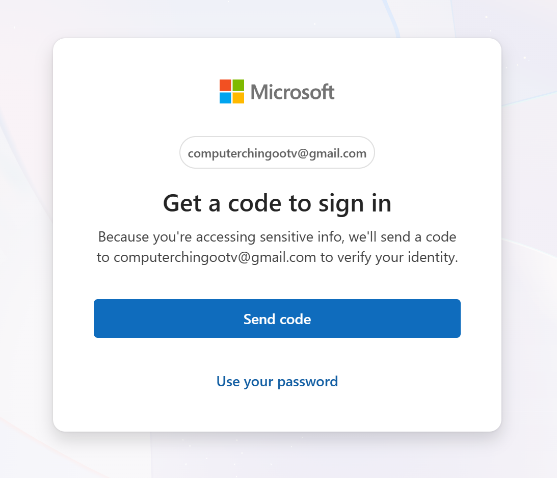
6.화면이 바뀌면, Send code를 왼쪽 한번 클릭합니다.
7.스마트폰에서 Gmail 앱을 누릅니다.
8.Microsoft에서 온 이메일을 엽니다.
9.이메일 안에 6자리의 번호 코드가 보입니다. 그 코드를 컴퓨터 코드 입력칸에 입력합니다.
10.번호를 다 입력하면, 자동으로 다음 화면으로 이동합니다.
11.아래와 같이 설명 창이 뜨면, OK를 왼쪽 한번 클릭합니다.
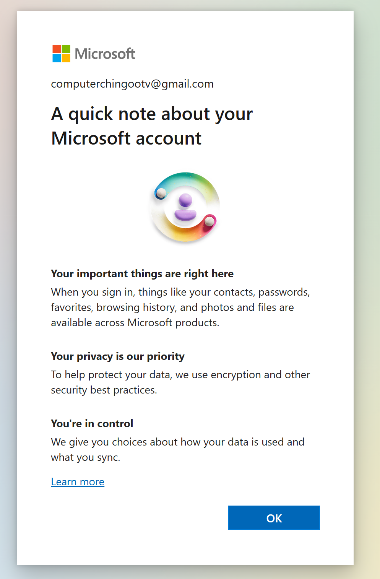
12.만약에 Passkey를 만드는 창이 뜨면, 취소(Cancel)를 클릭하시면 됩니다.(Passkey 만드는 창이 안뜨시는 분들은 13번으로 이동합니다.)
13.Account 창이 나오면, 오른쪽 위에 위치한 Change password 문구를 왼쪽 한번 클릭합니다.

14.Change your password 창이 나오면, 새로운 비밀번호를 똑같이 두번 각각의 칸에 입력합니다. (8자이상 대문자,소문자,번호,기호를 사용하여 만듭니다.)
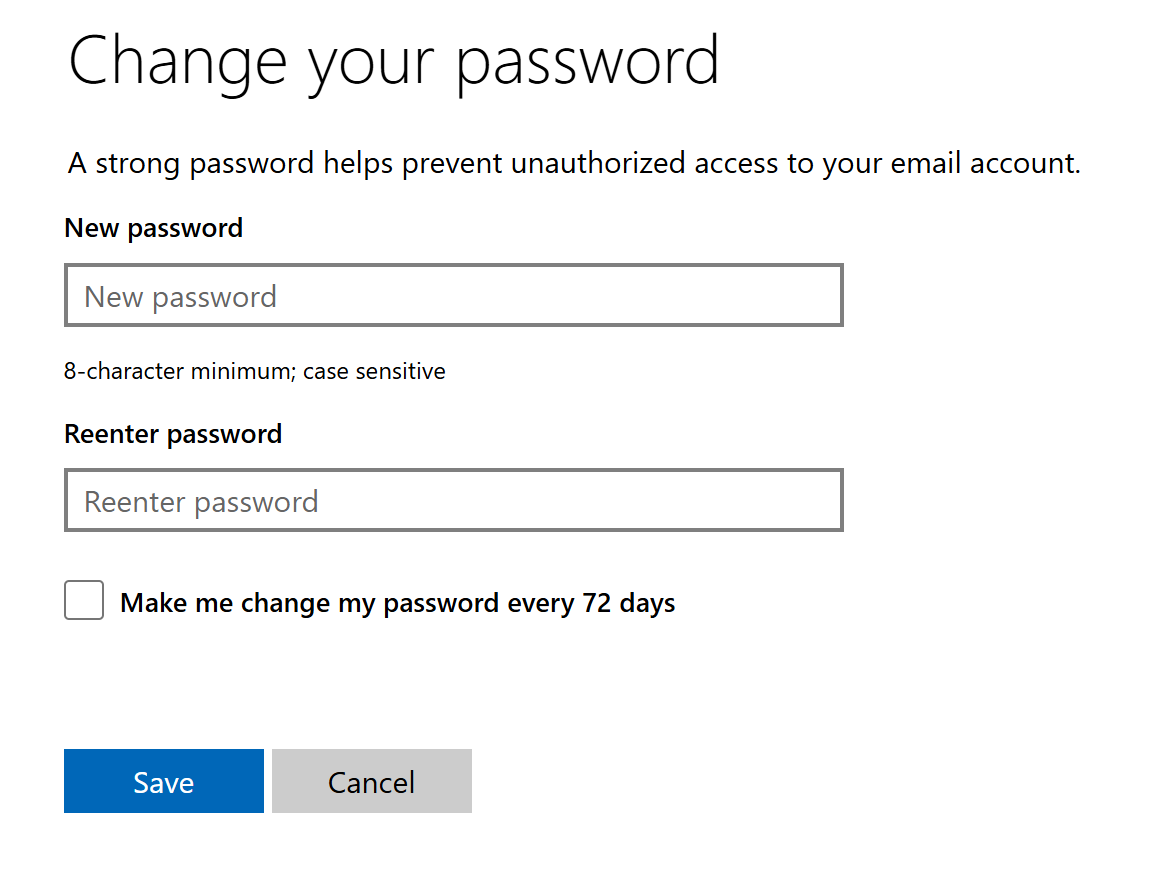
15.다 입력 후, Save를 왼쪽 한번 클릭합니다.
16.다시 한번 Send code 창이 뜨면, Send Code를 왼쪽 한번 클릭합니다.
17.다시 한번 스마트폰에서 Gmail 앱을 누릅니다.
18.새롭게 온 Microsoft에서 온 이메일을 엽니다.
19.이메일 안에 6자리의 번호 코드가 보입니다. 그 코드를 컴퓨터 코드 입력칸에 입력합니다.
20.번호를 다 입력하면, 자동으로 다시 Microsoft 홈 화면으로 이동합니다. 그러면 성공적으로 비밀번호가 변경된 것입니다.
꼭 바뀐 비밀번호는 노트를 해 놓으시기 바랍니다.