[컴] 컴퓨터 구글 크롬 브라우저에서 구글 드라이브(Drive)에 접속하여 내 컴퓨터에 있는 파일을 구글 드라이브로 업로드하는 방법

“컴퓨터 구글 크롬 브라우저에서 구글 드라이브(Drive)에 접속하여 내 컴퓨터에 있는 파일을 구글 드라이브로 업로드하는 방법”

1.컴퓨터에서 구글 크롬을 엽니다.

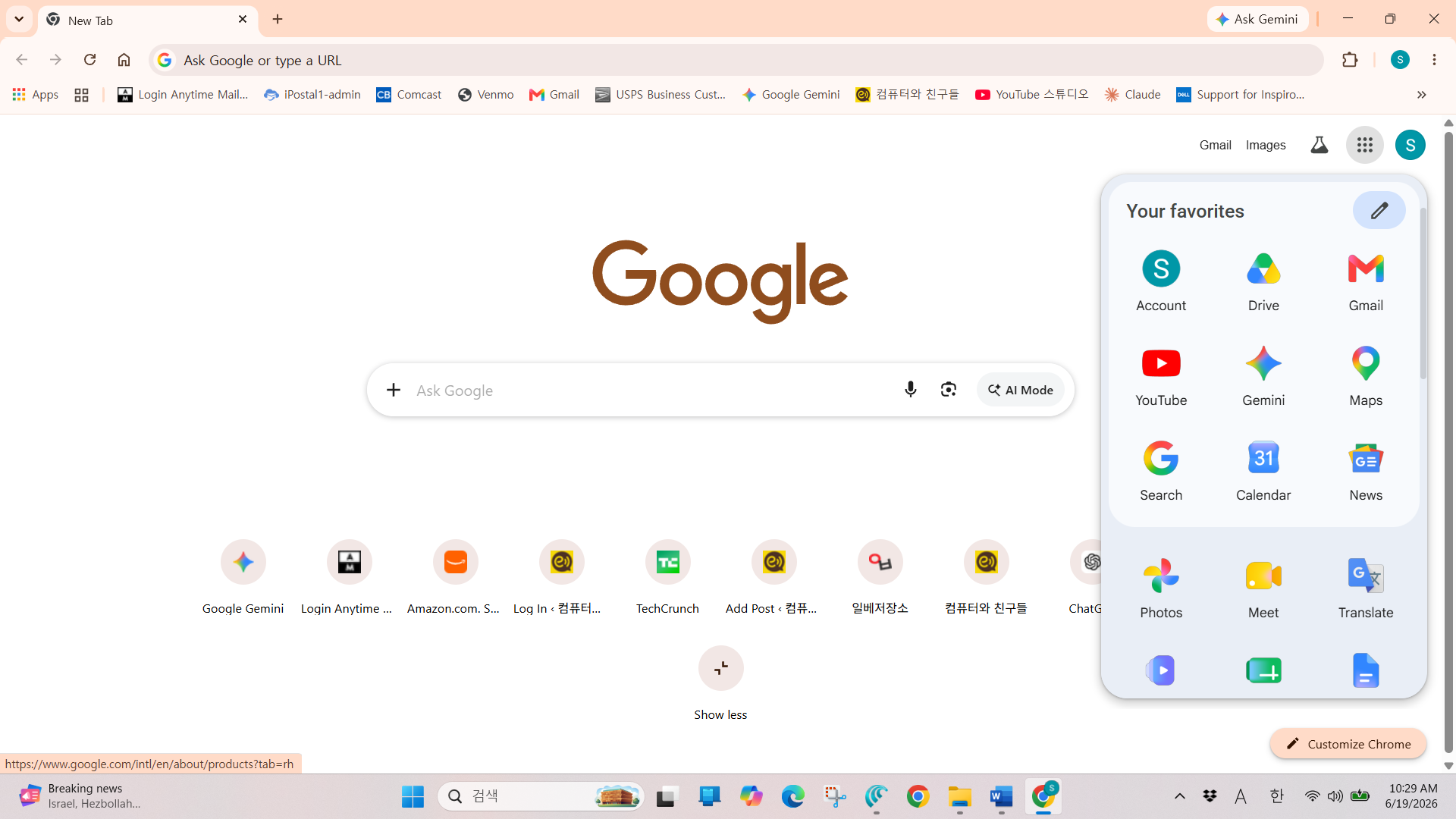
2.오른쪽 위에 점 9개 버튼을 누릅니다.

3.메뉴에서 드라이브(Drive)를 왼쪽 한번 클릭합니다.
컴퓨터 구글 크롬 브라우저에서 구글 드라이브(Drive)에 접속하여 내 컴퓨터에 있는 파일을 구글 드라이브로 업로드하는 방법 설명 이미지

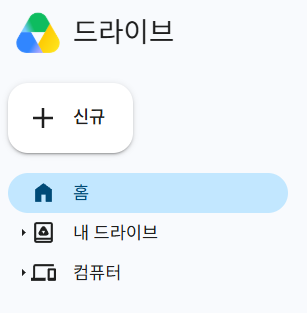
4.왼쪽에 + 신규(New)를 왼쪽 한번 클릭합니다.

컴퓨터 구글 크롬 브라우저에서 구글 드라이브(Drive)에 접속하여 내 컴퓨터에 있는 파일을 구글 드라이브로 업로드하는 방법 설명 이미지

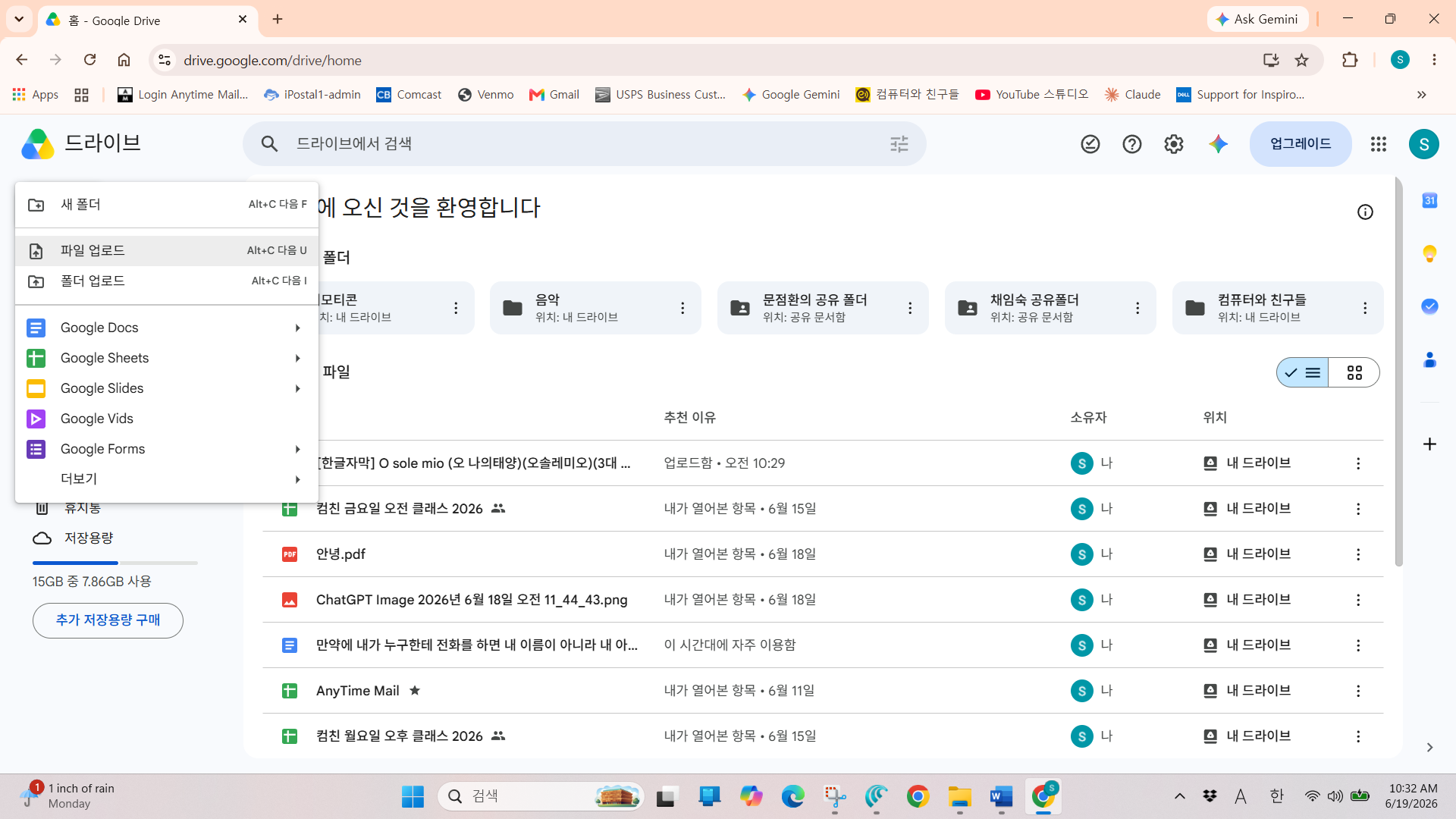
5.파일 업로드(Upload file)를 왼쪽 한번 클릭합니다.

컴퓨터 구글 크롬 브라우저에서 구글 드라이브(Drive)에 접속하여 내 컴퓨터에 있는 파일을 구글 드라이브로 업로드하는 방법 설명 이미지

6.창이 뜨면, 구글 드라이브 업로드 하고 싶은 파일을 찾아 파일의 이름을 왼쪽 한번 클릭하여 선택합니다.
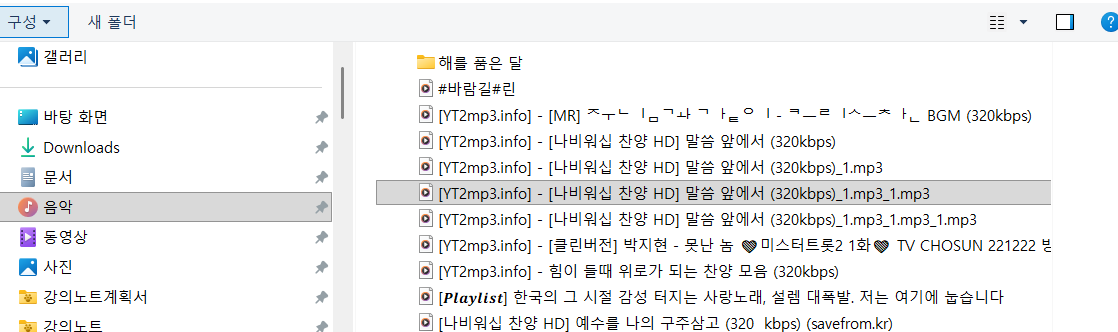
컴퓨터 구글 크롬 브라우저에서 구글 드라이브(Drive)에 접속하여 내 컴퓨터에 있는 파일을 구글 드라이브로 업로드하는 방법 설명 이미지

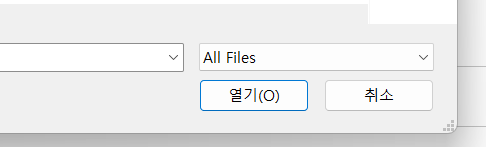
7.열기(Open)를 왼쪽 한번 클릭합니다.

컴퓨터 구글 크롬 브라우저에서 구글 드라이브(Drive)에 접속하여 내 컴퓨터에 있는 파일을 구글 드라이브로 업로드하는 방법 설명 이미지

Comments

No comments yet. Why don’t you start the discussion?

Leave a Reply

Your email address will not be published. Required fields are marked *