

“스마트폰 Adobe Scan 앱으로 문서를 촬영하여 PDF로 변환한 후, 구글 드라이브(Google Drive)에 사본을 바로 업로드하여 안전하게 보관하는 방법”
1.홈 화면에서 Adobe Scan 앱을 누릅니다.

2.밑에 카메라 모양 버튼을 누릅니다. (어떤 분들은 바로 문서를 찍는 화면이 나오실 수 있습니다. 2,3번은 건너뛰시고 4번부터 하시면 됩니다.)

3.스캔 만들기(Create scan)를 누릅니다. (어떤 분은 자동으로 찍는 화면이 나올 수도 있습니다.)

4.문서를 잘 보이게 합니다. 자동으로 파란 점이 생기면서 사진이 찍힙니다.
5.또 다시 문서를 찍고 싶으면, 밑에 계속 스캔(Keep scanning)을 누르시면 또 다른 문서를 스캔하실 수 있습니다.
6.문서를 다 찍으신 후, 오른쪽 밑에 Save PDF를 누릅니다.

7.방금 저장한 문서 오른쪽에 공유 버튼을 누릅니다.
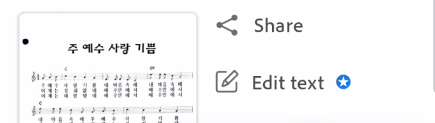
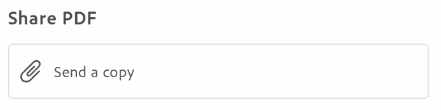
8.사본 보내기(Send a copy)를 누릅니다.
9.구글 드라이브 아이콘을 누릅니다.
10.내 드라이브를 누릅니다.
11.이름과 위치를 확인하신 후, 오른쪽 위에 업로드(Upload)를 누릅니다.