“스마트폰 구글 포토(Google Photos) 앱에서 특정 인물의 사진과 동영상으로 음악 및 효과를 넣은 하이라이트 동영상을 만드는 방법”
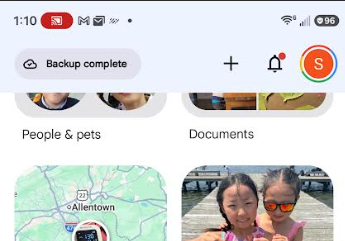
1.홈 화면에서 구글 포토 앱을 누릅니다.
2.오른쪽 위에 + 버튼을 누릅니다.
3.하이라이트 비디오(Highlight video)를 누릅니다.

4.화면 밑에 사진 선택(or select photos)를 누릅니다.
5.왼쪽 위에 돋보기 그림 버튼을 누릅니다.
6.인물 사진 리스트 오른쪽에 점3개 버튼이나 화살표 버튼을 누릅니다.

7.원하는 인물의 얼굴을 살짝 누릅니다.
8.원하는 사진과 비디오를 최대 50개까지 선택을 합니다.
9.오른쪽 맨 위에 만들기(Create)를 누릅니다.
10.밑에 메뉴에서 Resize 문구를 누릅니다.

11.9:16 또는 Square로 선택합니다. (자신에 맞는 스타일로 선택)
12.오른쪽 밑에 체크 버튼을 누릅니다.
13.밑에 Music을 누릅니다.

14.원하는 노래를 찾아 노래를 제목을 누릅니다.
15.노래가 맘에 들면 선택(Select)을 누릅니다.
(애플은 다음(Next)을 누릅니다.)
16.오른쪽 밑에 체크 버튼을 누릅니다.
(안 뜨시는 분들도 있습니다.)
17.음악이 사진 밑에 입력되면, 사진 밑에 입력된 음악 라인을 누릅니다.
18.Fade를 누릅니다.

19.Fade out의 시간을 하얀 라인을 왼쪽으로 움직여서 4초로 바꿉니다.
20.오른쪽 밑에 체크 버튼을 누릅니다.
21.사진에 움직이는 모션을 주고 싶은 사진을 살짝 누릅니다.
22.밑에 Motion 버튼을 누릅니다.
(원하는 사진마다 Motion 버튼을 눌러 주시면 됩니다.)
23.밑에 Text 버튼을 누릅니다.
24.원하는 문구를 누릅니다.
25.가운데 중간 버튼을 누릅니다.
26.원하는 글자 스타일을 선택합니다.
27.글자 색도 선택합니다. (글자 배경색도 하시려면 글자 스타일 선택하는 곳에서 왼쪽 밑에 A자 버튼을 누르시면 됩니다.)
28.오른쪽 밑에 체크 버튼을 누릅니다.
29.글자의 크기와 위치를 조절합니다.
28.동영상이 다 마음에 들면, 오른쪽 위에 저장(Save)을 누릅니다.