[스] 구글 제미나이(Gemini) 앱에서 맞춤형 프롬프트를 입력하여 보컬과 장르가 포함된 노래를 생성하고 다운로드하는 방법

“구글 제미나이(Gemini) 앱에서 맞춤형 프롬프트를 입력하여 보컬과 장르가 포함된 노래를 생성하고 다운로드하는 방법”

1.홈 화면에서 Gemini 앱을 누릅니다.

2.왼쪽 밑에 밑에 + 버튼을 누릅니다.

3.메뉴에서 음악(Music)을 누릅니다.

4.밑에 동그란 시간 모양 버튼을 누릅니다.
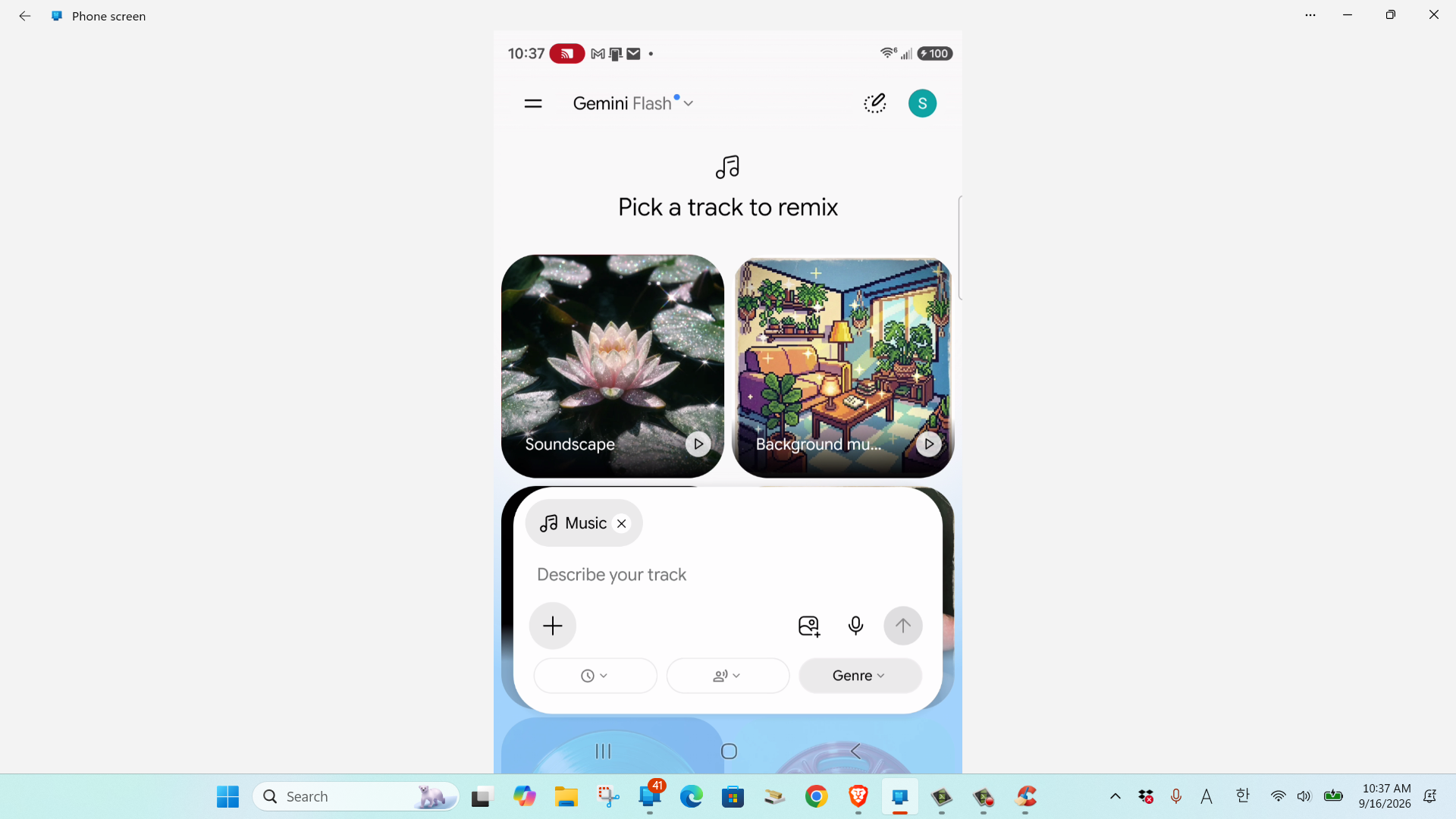
구글 제미나이(Gemini) 앱에서 맞춤형 프롬프트를 입력하여 보컬과 장르가 포함된 노래를 생성하고 다운로드하는 방법 설명 이미지

5.표준(Standard)을 누릅니다.

6.두번째 사람 모양의 버튼을 누릅니다.

구글 제미나이(Gemini) 앱에서 맞춤형 프롬프트를 입력하여 보컬과 장르가 포함된 노래를 생성하고 다운로드하는 방법 설명 이미지

7.보컬 켜기(Vocals on)를 누릅니다.

8.세번째 장르(Genre)를 누릅니다.

구글 제미나이(Gemini) 앱에서 맞춤형 프롬프트를 입력하여 보컬과 장르가 포함된 노래를 생성하고 다운로드하는 방법 설명 이미지

9.원하는 노래 스타일의 제목을 누릅니다.

10.설명칸을 누릅니다.

구글 제미나이(Gemini) 앱에서 맞춤형 프롬프트를 입력하여 보컬과 장르가 포함된 노래를 생성하고 다운로드하는 방법 설명 이미지

11.노래를 만들어주는 설명을 자세히 입력합니다.

(예로: “내 아들 진리의 7번째 생일을 축하하는 노래를 만들어줘. 축구를 좋아하고 축구선수 크리스티아누 호날두를 좋아해.”)

12.보내기 버튼을 누릅니다.

구글 제미나이(Gemini) 앱에서 맞춤형 프롬프트를 입력하여 보컬과 장르가 포함된 노래를 생성하고 다운로드하는 방법 설명 이미지

13.잠시 기다리시면 노래가 만들어 집니다.

14.노래가 만들어지면 사진 가운데 동그란 Play 버튼을 왼쪽 한번 클릭합니다.

15.노래가 마음에 들으시면 노래를 잠시 멈추시고 사진 오른쪽 위에 아래를 가리키는 화살표 버튼을 왼쪽 한번 클릭합니다.

16.트랙만(Track only) 문구를 누릅니다.

Comments

No comments yet. Why don’t you start the discussion?

Leave a Reply

Your email address will not be published. Required fields are marked *