
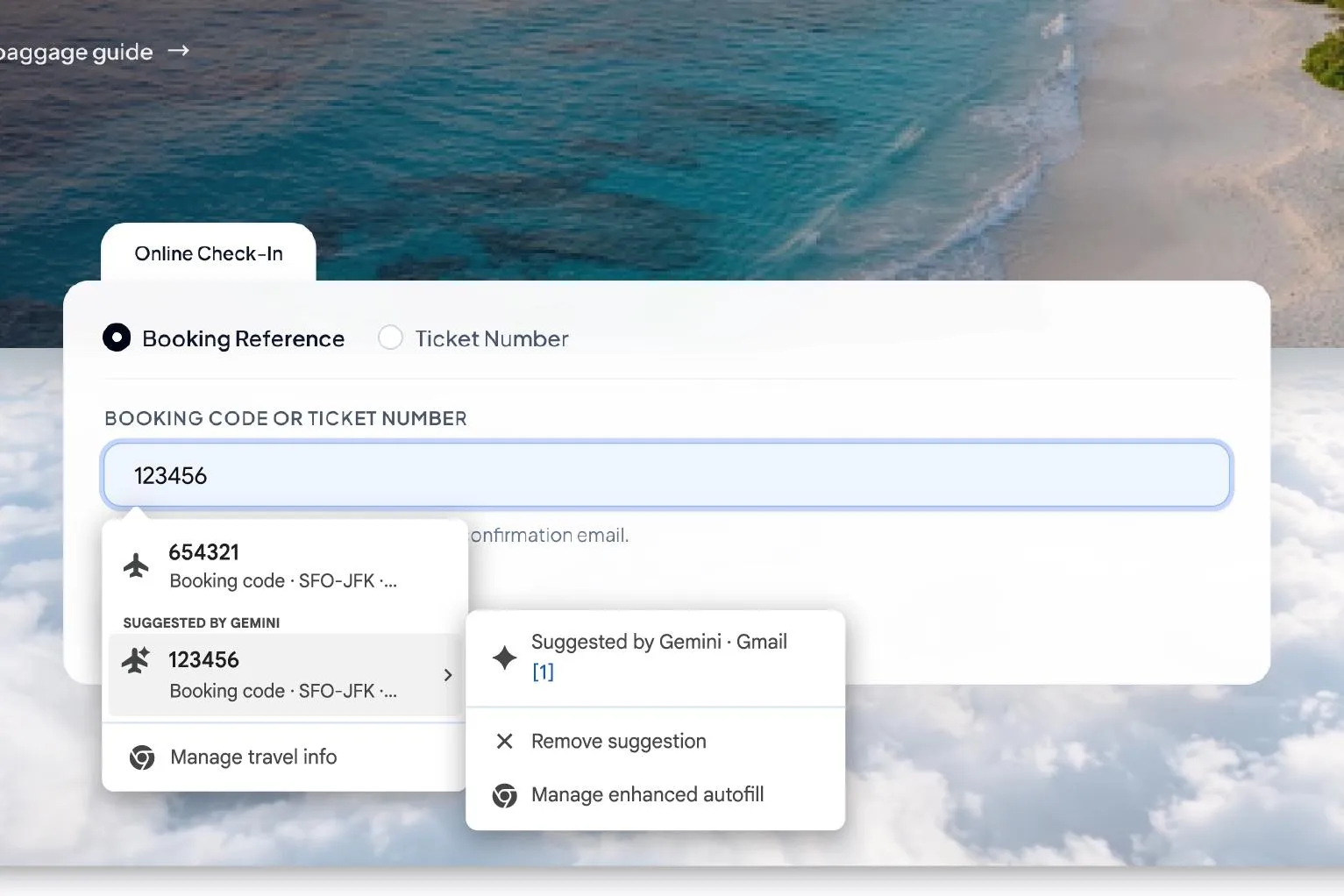
온라인 양식에 주문번호나 항공편 예약번호를 입력하려고 Gmail을 따로 열어 찾는 일이 줄어들 수 있습니다. Google은 2026년 10월 28일 Chrome의 Enhanced Autofill이 Gmail에서 필요한 정보를 찾아 양식 입력 후보로 보여 주는 기능을 미국에서 배포하기 시작했습니다. Gemini의 Personal Intelligence를 이용해 항공편, 차량, 주문·배송 정보 등을 찾아 주며, 앞으로 Google Photos의 이미지 속 정보까지 확대할 계획입니다.
기존 자동완성과 무엇이 다른가
기존 Chrome 자동완성은 사용자가 저장한 이름, 주소, 전화번호와 카드정보를 반복 입력해 줍니다. 새 기능은 Gmail 메시지를 검색해 특정 주문번호, 추적번호, 항공편 예약정보처럼 매번 달라지는 값을 찾습니다. 제안 옆에는 Gemini 모양 표시가 나타나므로 일반 저장정보와 구별할 수 있습니다. 사용자가 제안을 선택해야 실제 칸에 들어갑니다.
현재 미국의 18세 이상 이용자 중 Gemini in Chrome과 Personal Intelligence를 켠 계정에서 데스크톱·Android·iPhone에 순차 제공됩니다. 같은 미국 계정이라도 바로 메뉴가 보이지 않을 수 있습니다. 회사나 학교의 관리 계정은 관리자가 기능을 제한할 수 있습니다.
켜고 끄는 방법
컴퓨터 Chrome에서 오른쪽 위 점 세 개, Settings, Autofill and passwords, Autofill settings로 이동한 뒤 Enhanced autofill의 “Find and fill with Gemini”를 켜거나 끌 수 있습니다. 민감한 정보를 채울 때 기기 화면 잠금, 지문·얼굴 또는 PIN으로 본인 확인을 요구하는 설정은 켜 두는 것이 좋습니다. 가족이 함께 쓰는 컴퓨터라면 각자 별도 Chrome 프로필과 운영체제 계정을 사용하십시오.
편리하지만 잘못 채울 수 있다
여러 주문 메일이 있으면 AI가 오래된 번호나 다른 가족의 예약정보를 제안할 수 있습니다. 제출 버튼을 누르기 전에 이름, 날짜, 예약번호, 배송 주소와 금액을 원본 이메일과 비교하십시오. 자동완성은 정보 찾기를 돕는 기능이지 내용의 정확성을 보증하는 기능이 아닙니다. 정부·은행·보험 양식처럼 오류가 큰 문제를 만드는 곳에서는 특히 천천히 확인해야 합니다.
가짜 양식에는 더 위험할 수 있다
자동완성이 정보를 제안한다고 그 웹사이트가 안전하다는 뜻은 아닙니다. 피싱 사이트도 정상 양식처럼 꾸밀 수 있습니다. 주소창의 도메인을 확인하고, 문자나 이메일 링크로 들어온 사이트라면 공식 앱이나 즐겨찾기에서 다시 접속하십시오. 카드번호·사회보장번호·여권정보가 요구될 때는 왜 필요한지 확인하고 불필요하면 입력하지 마십시오.
Google은 민감한 자료를 암호화하고 사용자가 접근을 관리한다고 설명합니다. 그래도 Gmail에 매우 민감한 서류를 장기간 보관하고 있다면 기능 사용 여부를 신중히 결정하십시오. 기능을 끄더라도 기존 Gmail 자료가 삭제되는 것은 아니며, Google 계정의 연결·Personal Intelligence 설정도 함께 검토해야 합니다.
컴친 학생분들의 안전한 연습
먼저 배송 조회처럼 피해가 적은 양식에서 시험하고, Gemini 표시가 붙은 제안이 어느 이메일에서 왔는지 확인하십시오. 제출 전 모든 칸을 소리 내어 읽고, 공용 컴퓨터에서는 자동완성을 사용하지 마십시오. 사용 후 Chrome 프로필에서 로그아웃하는 것보다 개인 계정 자체를 공용 기기에 추가하지 않는 편이 안전합니다.
Google 계정 전체의 연결 상태도 확인하세요
Enhanced Autofill만 끄더라도 Personal Intelligence나 다른 Gemini 연결이 켜져 있을 수 있습니다. Google 계정의 데이터·개인정보 설정에서 Gmail, Photos, Search와 Gemini가 어떻게 연결되는지 확인하십시오. 업무 계정과 개인 계정을 같은 Chrome 프로필에 동시에 로그인하면 잘못된 계정의 정보가 제안될 수 있으므로 프로필을 나누는 편이 안전합니다.
주소와 카드정보를 저장할 때는 기기 잠금과 Chrome 동기화 범위를 확인하십시오. 분실한 휴대전화나 오래된 컴퓨터가 계정에 남아 있으면 Google 계정의 기기 목록에서 로그아웃시키십시오. 브라우저 자동완성 자료는 편리하지만 계정이 탈취되면 공격자가 생활정보를 더 쉽게 조합할 수 있습니다. 비밀번호·패스키와 다중 인증을 함께 관리해야 합니다.
양식을 제출한 뒤에는 확인 페이지와 이메일 영수증을 저장해 자동완성이 제대로 입력됐는지 검토하십시오. 항공권·택배·정부신청은 작은 오타도 변경비용이나 지연을 만들 수 있습니다. AI가 틀렸다고 의심되면 제안을 사용하지 말고 원본 이메일을 직접 열어 복사하십시오. 편리함보다 정확성이 중요한 순간에는 수동 입력이 더 좋은 선택입니다.
관련 글과 출처
Gmail과 개인자료 연결은 차량용 Gemini 권한 글과 Personal Intelligence 글, 가짜 사이트 구별은 Chrome 위험사이트 경고 글도 참고하십시오.
출처: Google Chrome 공식 발표, Google Chrome 도움말, TechCrunch 보도
컴친 한줄 정리: Gmail 기반 자동완성은 편리하지만, 제안된 정보와 웹사이트 주소를 확인한 뒤 제출하고 공용 컴퓨터에서는 사용하지 마세요.