
마이크로소프트는 앞으로의 Windows를 ‘하이브리드 인텔리전스’ 플랫폼으로 만들겠다고 발표했습니다. AI 작업을 모두 인터넷 서버에 보내는 대신, 성격에 따라 내 컴퓨터에서 처리하거나 클라우드에서 처리하도록 나누는 방식입니다. 인터넷이 느릴 때도 일부 기능을 쓸 수 있고 민감한 자료를 로컬에서 처리할 가능성이 커지지만, AI가 파일과 프로그램에 접근하는 권한을 더 꼼꼼히 관리해야 합니다.
로컬 AI와 클라우드 AI의 차이
로컬 AI는 PC 안의 NPU·GPU와 메모리를 이용합니다. 반응이 빠르고 일부 자료를 기기 밖으로 보내지 않을 수 있지만, 강한 성능과 저장공간이 필요합니다. 클라우드 AI는 대형 서버를 이용해 더 복잡한 작업을 할 수 있지만 인터넷 연결이 필요하고, 어떤 자료가 전송되는지 서비스의 개인정보 설정을 확인해야 합니다. Windows는 작업에 맞춰 두 방식을 자동 선택하는 방향을 제시했습니다.
Copilot이 ‘대신 행동’할 때 주의할 점
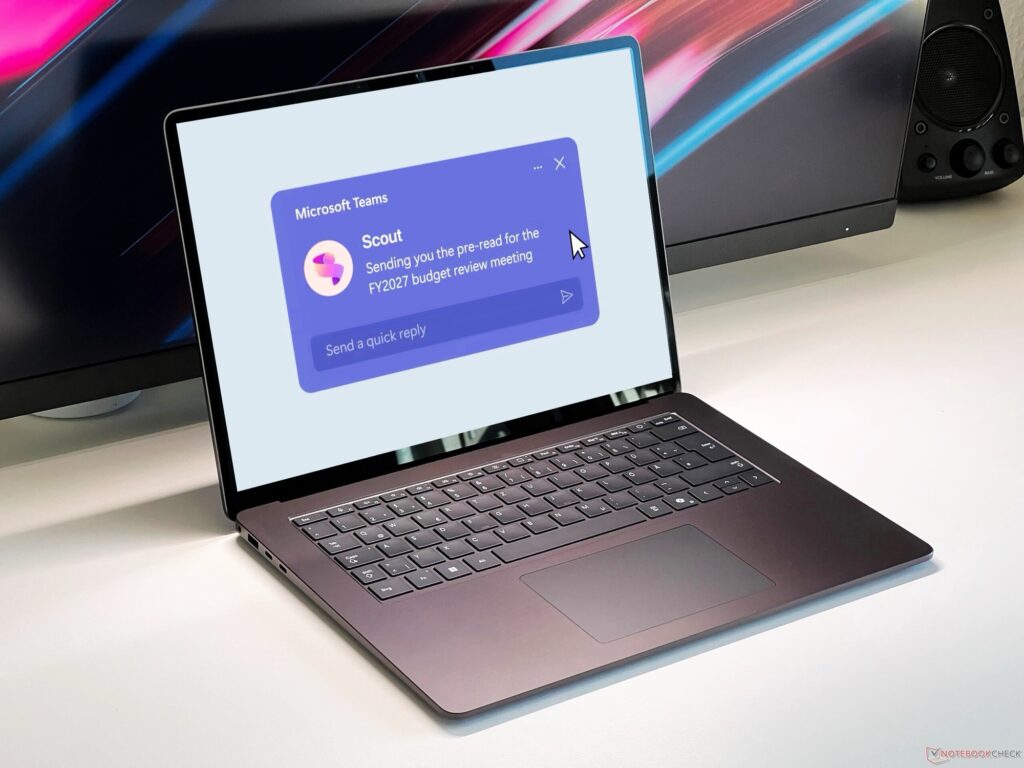
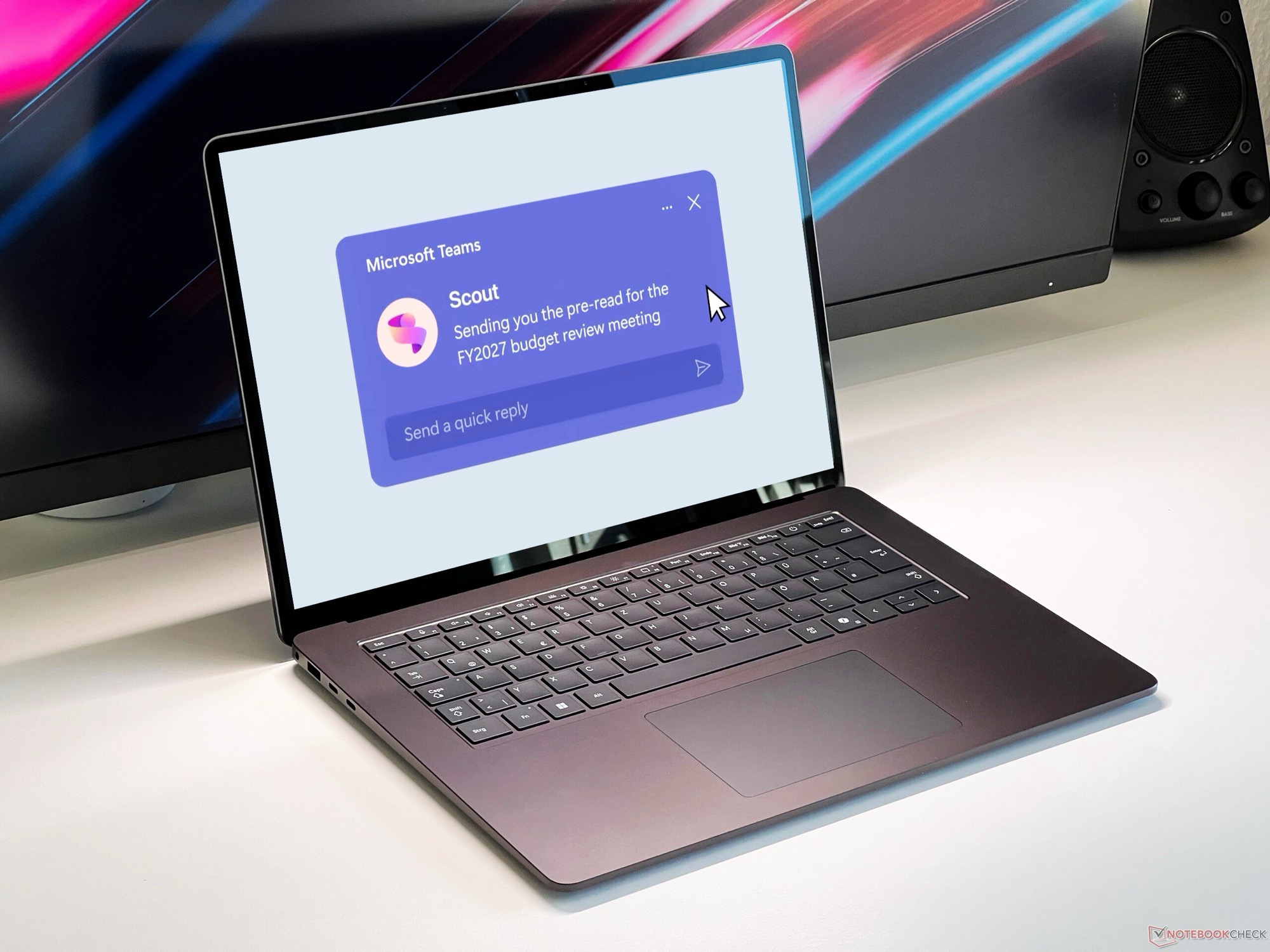
마이크로소프트는 사용자가 허용하면 Copilot이 PC의 로컬 문맥을 이용해 작업을 수행할 수 있다고 설명합니다. 예를 들어 파일을 찾아 요약하거나 여러 앱을 연결할 수 있습니다. 편리하지만 AI에게 사진, 세금자료, 이메일, 은행 문서 전체 접근을 한꺼번에 허용하지 말고 필요한 폴더와 작업만 승인하는 습관이 중요합니다.
새 보안 장치는 무엇인가요?
Windows는 AI 에이전트를 격리된 공간에서 실행하는 Microsoft Execution Containers, 에이전트별 신원, 회사 관리도구를 강조합니다. 이것이 모든 실수와 악성 명령을 자동으로 막는다는 뜻은 아닙니다. AI가 파일 삭제, 송금, 프로그램 설치를 제안하면 마지막 확인은 사람이 해야 합니다.
지금 당장 바꿀 것은 없습니다
새 Copilot 기능은 앞으로 몇 달 동안 Copilot+ PC에 순차 배포될 예정입니다. 업데이트가 보인다고 즉시 모든 권한을 허용할 필요는 없습니다. 설정의 개인정보 보호와 앱 권한을 읽고, 중요한 파일은 외장 저장장치나 신뢰할 수 있는 클라우드에 백업하세요.
Copilot+ PC 선택은 Windows 11 26H2 안내, 보안업데이트는 24H2 지원 종료 확인법, AI 사기 위험은 마이크로소프트 보안보고서를 함께 보세요.
공식 자료
Microsoft Windows Experience Blog 공식 발표
컴친 한줄 정리: Windows AI가 PC에서 직접 일하더라도 파일 접근과 실행 권한은 필요한 범위만 허용하고 최종 결정은 직접 확인하세요.