
윈도우 11을 쓰고 있어도 버전이 24H2 Home 또는 Pro라면 이번 달부터 보안 업데이트가 끊길 수 있습니다. 마이크로소프트의 2026년 9월 안내는 24H2 Home·Pro의 업데이트 종료일을 10월 13일로 알렸고, 제품 수명 주기 표는 시간대 기준 때문에 10월 14일로 표시합니다. 날짜가 하루 다르게 보여도 결론은 같습니다. 지금 업데이트 가능 여부를 확인하는 것이 안전합니다.
왜 서둘러야 하나요?
지원이 끝나면 새로 발견되는 보안 문제, 시간대 수정, 일반 오류 수정이 더 이상 제공되지 않습니다. 컴퓨터가 갑자기 멈추는 것은 아니지만, 시간이 갈수록 인터넷 뱅킹·이메일·쇼핑을 할 때 위험이 커질 수 있습니다. 특히 컴친 학생분들이 자주 쓰는 사진, 세금 서류, 저장된 비밀번호가 있는 PC라면 미루지 않는 편이 좋습니다.
내 버전 확인은 1분이면 됩니다
- 키보드에서 Windows 키 + R을 함께 누릅니다.
- 작은 창에 winver라고 입력하고 확인을 누릅니다.
- 화면에 ‘버전 24H2’가 보이는지 확인합니다.
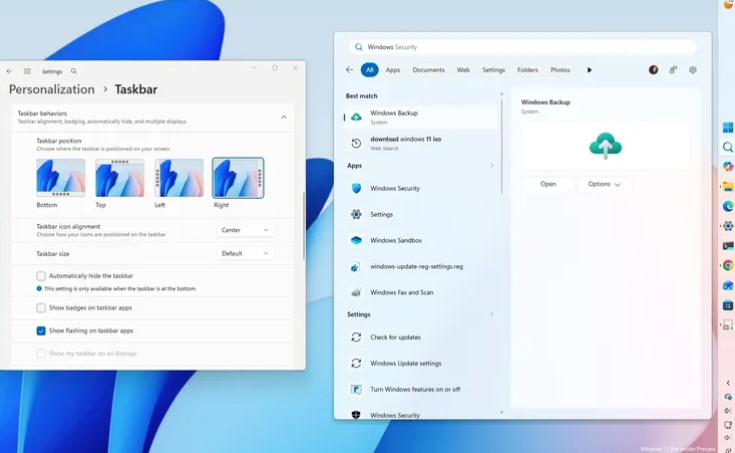
24H2라면 설정 → Windows 업데이트 → 업데이트 확인을 차례로 누르세요. 25H2나 26H2가 제공되면 전원 연결 상태에서 설치하고, 중요한 사진과 문서는 먼저 외장 저장장치나 클라우드에 백업하세요. 업데이트가 보이지 않는다고 비공식 설치 파일을 내려받지는 마십시오. PC 제조사 지원 페이지나 마이크로소프트 고객지원에서 호환성을 확인하는 것이 좋습니다.
업데이트 전 체크할 것
- 저장 공간을 25GB 이상 비워 둡니다.
- 노트북은 충전기를 연결합니다.
- 은행·세금 사이트의 로그인 정보를 확인합니다.
- 설치 후 설정 → Windows 업데이트에서 다시 한 번 ‘최신 상태’를 확인합니다.
이미 26H2를 받은 분은 Windows 11 26H2 배포 안내를, Windows 10을 계속 쓰는 분은 Windows 10 ESU 보안 업데이트 안내를 함께 보세요. 기본 업데이트 기능이 낯설다면 윈도우 11 업데이트 변화 정리도 도움이 됩니다.
공식 자료
Microsoft 2026년 9월 업데이트 안내
Windows 11 Home·Pro 수명 주기
업데이트가 보이지 않거나 실패한다면
오류 번호와 화면을 휴대전화로 찍어 두고 PC 제조사 이름과 모델 번호를 함께 확인하세요. 오래된 프린터·보안 프로그램·저장공간 부족 때문에 새 버전이 잠시 보류될 수 있습니다. 강제로 설치하기 전에 중요한 파일을 백업하고, 제조사 지원 또는 신뢰할 수 있는 수리점에 오류 번호를 보여주는 편이 안전합니다. “원격으로 고쳐준다”는 낯선 전화나 팝업에는 응하지 마세요.
컴친 한줄 정리: winver로 24H2인지 확인하고, 10월 13일 전후 보안 지원 종료에 대비해 공식 Windows 업데이트를 지금 실행하세요.