“MOV 동영상 파일을 MP4 동영상 파일로 변경하기 [MOV 파일을 MP4 파일로 변경해야 PowerDirector 같은 동영상 편집 프로그램에서 잘 사용할 수 있는 이유는 MP4가 MOV보다 훨씬 더 널리 지원되는 국제 표준 형식이기 때문입니다. MOV는 애플(Apple)에서 개발한 QuickTime 전용 포맷이라 주로 Mac 환경에 최적화되어 있고, 일부 Windows 기반 프로그램이나 다양한 기기에서는 제대로 인식되지 않거나 호환성 문제가 발생할 수 있습니다.]”
1.바탕화면에서 구글 크롬을 엽니다.
2.맨 위에 주소창에 cloudconvert.com 이라고 입력 후, 키보드에서 Enter를 누릅니다.

![MOV 동영상 파일을 MP4 동영상 파일로 변경하기 [MOV 파일을 MP4 파일로 변경해야 PowerDirector 같은 동영상 편집 프로그램에서 잘 사용할 수 있는 이유는 MP4가 MOV보다 훨씬 더 널리 지원되는 국제 표준 형식이기 때문입니다. MOV는 애플(Apple)에서 개발한 QuickTime 전용 포맷이라 주로 Mac 환경에 최적화되어 있고, 일부 Windows 기반 프로그램이나 다양한 기기에서는 제대로 인식되지 않거나 호환성 문제가 발생할 수 있습니다.] 설명 이미지](https://www.echingoo.com/wp-content/uploads/2026/11/img-b07c3b39c372d434.png)
3.cloudconvert 사이트가 나오면, 가운데 위치한 빨강색 모양의 버튼 Select File을 왼쪽 한번 클릭합니다.

![MOV 동영상 파일을 MP4 동영상 파일로 변경하기 [MOV 파일을 MP4 파일로 변경해야 PowerDirector 같은 동영상 편집 프로그램에서 잘 사용할 수 있는 이유는 MP4가 MOV보다 훨씬 더 널리 지원되는 국제 표준 형식이기 때문입니다. MOV는 애플(Apple)에서 개발한 QuickTime 전용 포맷이라 주로 Mac 환경에 최적화되어 있고, 일부 Windows 기반 프로그램이나 다양한 기기에서는 제대로 인식되지 않거나 호환성 문제가 발생할 수 있습니다.] 설명 이미지](https://www.echingoo.com/wp-content/uploads/2026/11/img-688d4421db06abce.png)
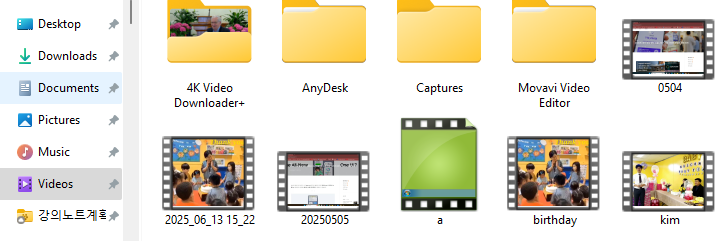
4.파일 찾기 창이 뜨면, 왼쪽에 비디오나 사진을 클릭하여 오른쪽에서 변환하고자 하는 mov 동영상 파일을 찾습니다.
![MOV 동영상 파일을 MP4 동영상 파일로 변경하기 [MOV 파일을 MP4 파일로 변경해야 PowerDirector 같은 동영상 편집 프로그램에서 잘 사용할 수 있는 이유는 MP4가 MOV보다 훨씬 더 널리 지원되는 국제 표준 형식이기 때문입니다. MOV는 애플(Apple)에서 개발한 QuickTime 전용 포맷이라 주로 Mac 환경에 최적화되어 있고, 일부 Windows 기반 프로그램이나 다양한 기기에서는 제대로 인식되지 않거나 호환성 문제가 발생할 수 있습니다.] 설명 이미지](https://www.echingoo.com/wp-content/uploads/2026/11/img-48513275acd49d1d.png)
5.동영상 파일을 찾았으면 동영상 파일을 왼쪽 두번 클릭합니다.
6.가운데 동영상 파일이 입력되면, Convert to 바로 오른쪽에 있는 아래를 가르키는 화살표 버튼을 왼쪽 한번 클릭합니다.

![MOV 동영상 파일을 MP4 동영상 파일로 변경하기 [MOV 파일을 MP4 파일로 변경해야 PowerDirector 같은 동영상 편집 프로그램에서 잘 사용할 수 있는 이유는 MP4가 MOV보다 훨씬 더 널리 지원되는 국제 표준 형식이기 때문입니다. MOV는 애플(Apple)에서 개발한 QuickTime 전용 포맷이라 주로 Mac 환경에 최적화되어 있고, 일부 Windows 기반 프로그램이나 다양한 기기에서는 제대로 인식되지 않거나 호환성 문제가 발생할 수 있습니다.] 설명 이미지](https://www.echingoo.com/wp-content/uploads/2026/11/img-4593767f3111f755.png)
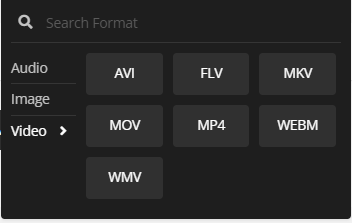
7.동영상 확장자 선택 창이 나오면, MP4를 왼쪽 한번 클릭합니다.
![MOV 동영상 파일을 MP4 동영상 파일로 변경하기 [MOV 파일을 MP4 파일로 변경해야 PowerDirector 같은 동영상 편집 프로그램에서 잘 사용할 수 있는 이유는 MP4가 MOV보다 훨씬 더 널리 지원되는 국제 표준 형식이기 때문입니다. MOV는 애플(Apple)에서 개발한 QuickTime 전용 포맷이라 주로 Mac 환경에 최적화되어 있고, 일부 Windows 기반 프로그램이나 다양한 기기에서는 제대로 인식되지 않거나 호환성 문제가 발생할 수 있습니다.] 설명 이미지](https://www.echingoo.com/wp-content/uploads/2026/11/img-aae96854bc444f7b.png)
8.빨강색 배경의 Convert 버튼을 왼쪽 한번 클릭합니다.
![MOV 동영상 파일을 MP4 동영상 파일로 변경하기 [MOV 파일을 MP4 파일로 변경해야 PowerDirector 같은 동영상 편집 프로그램에서 잘 사용할 수 있는 이유는 MP4가 MOV보다 훨씬 더 널리 지원되는 국제 표준 형식이기 때문입니다. MOV는 애플(Apple)에서 개발한 QuickTime 전용 포맷이라 주로 Mac 환경에 최적화되어 있고, 일부 Windows 기반 프로그램이나 다양한 기기에서는 제대로 인식되지 않거나 호환성 문제가 발생할 수 있습니다.] 설명 이미지](https://www.echingoo.com/wp-content/uploads/2026/11/img-cdd43307ed6cb3ec.png)
9.잠시 기다리신 후, 초록색의 Download 버튼이 보이면, 그 버튼을 왼쪽 한번 클릭합니다.

![MOV 동영상 파일을 MP4 동영상 파일로 변경하기 [MOV 파일을 MP4 파일로 변경해야 PowerDirector 같은 동영상 편집 프로그램에서 잘 사용할 수 있는 이유는 MP4가 MOV보다 훨씬 더 널리 지원되는 국제 표준 형식이기 때문입니다. MOV는 애플(Apple)에서 개발한 QuickTime 전용 포맷이라 주로 Mac 환경에 최적화되어 있고, 일부 Windows 기반 프로그램이나 다양한 기기에서는 제대로 인식되지 않거나 호환성 문제가 발생할 수 있습니다.] 설명 이미지](https://www.echingoo.com/wp-content/uploads/2026/11/img-e542c52ab0e6d0df.png)
10.저장 창이 뜨면, 왼쪽에 비디오(Videos)를 왼쪽 한번 클릭합니다.
11.파일 이름 칸에 원하는 파일 이름을 입력합니다.
12.저장(Save)을 왼쪽 한번 클릭합니다.
13.저장이 완료되면, 모든 창을 닫습니다.