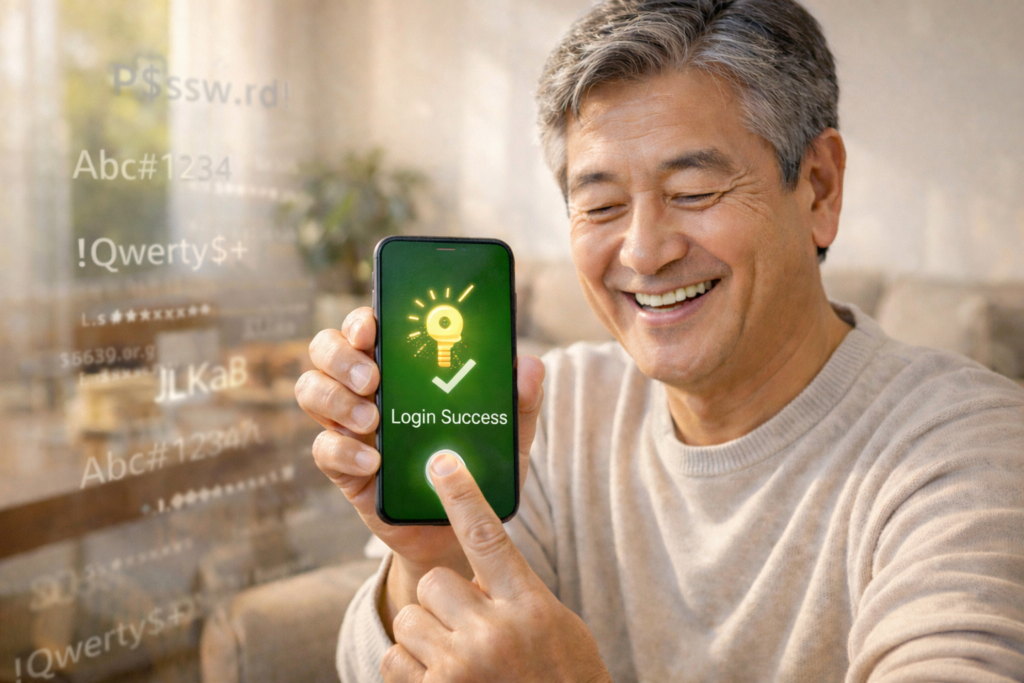

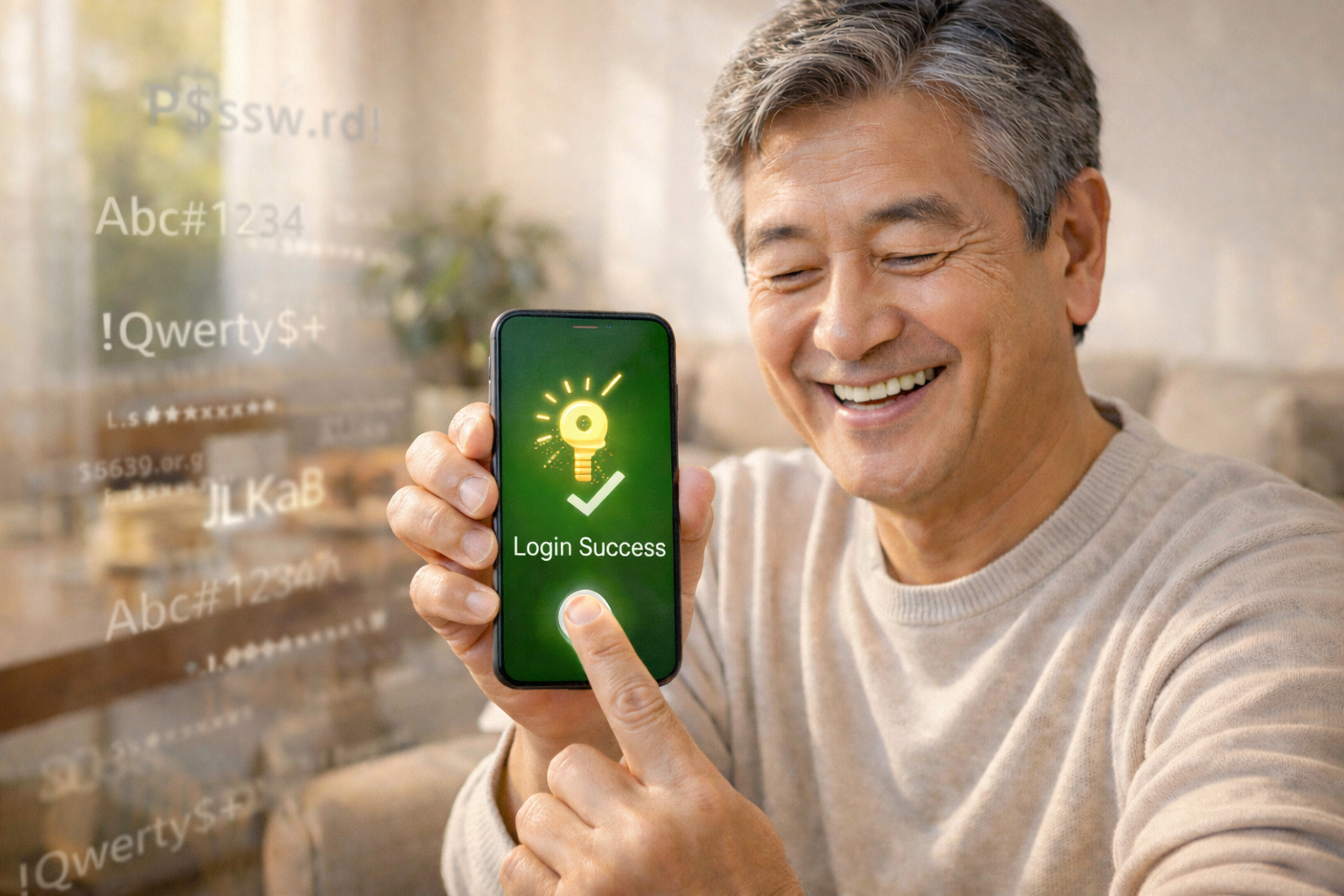
비밀번호를 자꾸 잊거나 가짜 로그인 화면이 걱정된다면 패스키(passkey)를 알아둘 필요가 있습니다. 패스키는 긴 비밀번호를 직접 입력하는 대신 Windows Hello의 얼굴인식, 지문 또는 기기 PIN으로 본인임을 확인하는 방식입니다. Microsoft는 Windows 11과 Microsoft 계정에서 패스키 사용을 지원하며, 최근 로그인 화면도 인증방법을 더 쉽게 바꿀 수 있도록 개선하고 있습니다.
왜 피싱에 더 강할까요?
일반 비밀번호는 사용자가 가짜 사이트에 직접 입력하면 사기범에게 넘어갈 수 있습니다. 패스키는 특정 웹사이트나 앱에 연결된 고유한 인증정보를 사용하므로 다른 가짜 사이트에서 그대로 재사용하기 어렵습니다. 서버에는 비밀번호 자체가 저장되지 않고, 기기의 얼굴·지문 정보도 사이트에 전달되지 않습니다.
어떻게 시작하나요?
- Microsoft 계정의 보안 페이지에 직접 로그인합니다.
- 새 로그인 또는 확인 방법 추가에서 패스키를 선택합니다.
- Windows Hello 얼굴·지문·PIN이나 스마트폰을 인증기기로 등록합니다.
- 다음 로그인에서 ‘로그인 옵션’을 눌러 패스키를 시험합니다.
웹사이트에서 “Create a passkey?”라고 물을 때는 주소가 정확한지 먼저 확인하세요. 공용 컴퓨터에는 개인 패스키를 저장하지 않는 것이 좋습니다. Windows PIN은 Microsoft 계정 비밀번호와 달리 해당 기기에 묶여 있으므로, 누군가에게 알려 주면 안 됩니다.
휴대폰이나 PC를 잃어버리면?
패스키만 믿고 복구수단을 준비하지 않으면 새 기기에서 곤란할 수 있습니다. 계정 복구 이메일과 전화번호를 최신으로 유지하고, 다른 신뢰할 수 있는 기기나 동기화되는 암호관리자에도 안전한 복구수단을 준비하세요. 기기를 분실하면 Microsoft 계정의 기기목록에서 로그아웃과 제거를 검토합니다. 관련 글로 안드로이드 패스키 이전, 휴대폰 보안 업데이트 확인, Chrome 보안업데이트를 함께 볼 수 있습니다.
패스키를 취소하거나 바꾸는 경우
휴대폰을 바꾸거나 가족에게 PC를 넘길 때는 계정 보안 페이지에서 등록된 패스키와 신뢰할 수 있는 기기를 확인하세요. 사용하지 않는 기기의 패스키는 삭제하고 새 기기에서 다시 등록합니다. 생체인식이 잘 되지 않을 때 사용할 PIN을 준비하되, 전화번호나 생일처럼 쉽게 추측되는 숫자는 피하세요. 누군가 패스키를 새로 만들었다는 알림이 왔는데 본인이 아니라면 즉시 계정 보안을 점검해야 합니다.
공식 출처
Microsoft Support: 패스키란 무엇이며 왜 중요한가
컴친 한줄 정리: 패스키는 비밀번호를 입력하지 않아 피싱에 강하지만, 계정 복구 전화번호와 예비 로그인 방법도 함께 준비하세요.