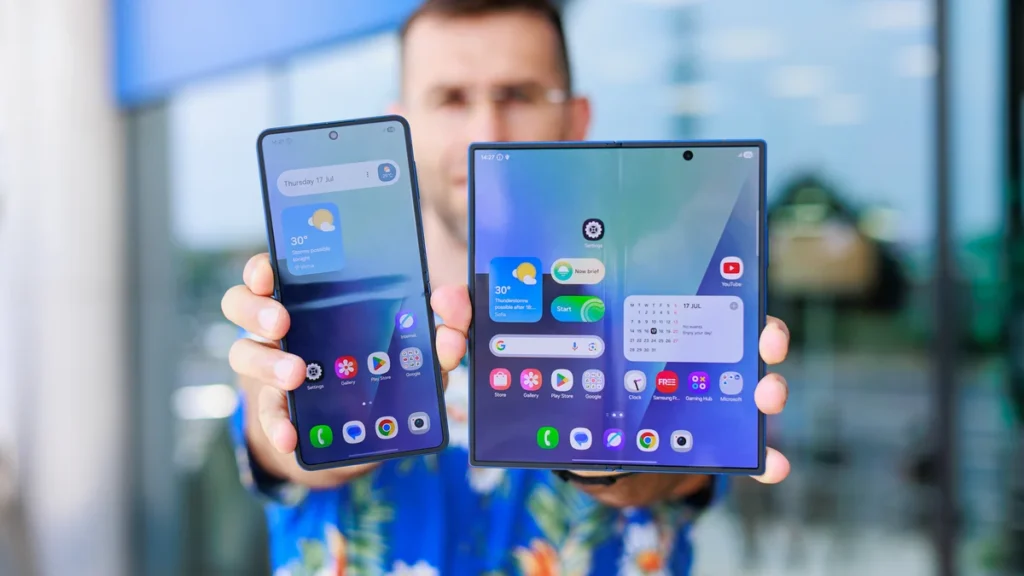


안드로이드폰에서 “업데이트가 완료되었습니다”라는 알림을 봤다고 해서 모든 보안 항목이 최신이라는 뜻은 아닐 수 있습니다. 안드로이드는 보통 운영체제 버전, Android 보안 업데이트, Google Play 시스템 업데이트를 따로 표시합니다. 삼성 갤럭시나 픽셀처럼 제조사와 통신사가 다른 휴대폰은 업데이트가 제공되는 시점도 서로 다를 수 있습니다.
내 휴대폰 상태 확인하기
구글 공식 안내의 기본 경로는 설정 → 휴대전화 정보(또는 태블릿 정보) → Android 버전입니다. 여기에서 Android 버전, Android 보안 업데이트 날짜, Google Play 시스템 업데이트, 빌드 번호를 볼 수 있습니다. 새 업데이트를 직접 찾으려면 대체로 설정 → 시스템 → 소프트웨어 업데이트로 이동합니다. 삼성폰에서는 메뉴 이름이 “소프트웨어 업데이트” 또는 “보안 및 개인정보 보호”로 조금 다를 수 있습니다.
업데이트 전에 준비할 것
- 와이파이에 연결합니다.
- 배터리를 최소 75% 정도 충전합니다.
- 사진과 연락처가 Google 또는 Samsung 계정에 백업되어 있는지 확인합니다.
- 저장공간 부족 메시지가 나오면 불필요한 동영상과 다운로드 파일부터 정리합니다.
설치했는데도 날짜가 오래됐다면?
먼저 휴대폰을 다시 시작한 뒤 세 항목을 다시 확인하세요. 일부 업데이트는 재부팅 후에 활성화됩니다. 그래도 최신 업데이트가 나오지 않으면 기기 제조사와 이동통신사의 지원 기간이 끝났을 가능성이 있습니다. 오래된 휴대폰은 새 안드로이드 버전을 지원하지 않을 수 있으므로, 은행 앱이나 중요한 이메일을 사용하는 기기라면 제조사 공식 지원 페이지에서 보안 업데이트 종료 여부를 확인하는 것이 좋습니다.
추가 보호 기능은 안드로이드 고급 보호 6가지, 컴퓨터 업데이트는 Windows 10 ESU 안내, 계정 비밀번호 변경은 Gmail 비밀번호 변경 방법도 함께 참고하세요.
공식 출처
컴친 한줄 정리
설정에서 Android 버전뿐 아니라 보안 업데이트와 Google Play 시스템 업데이트 날짜까지 각각 확인하세요.