

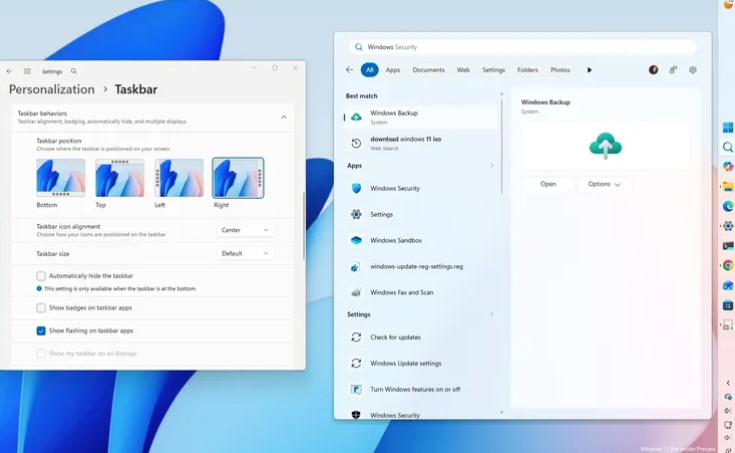
새 컴퓨터를 샀을 때 가장 걱정되는 일은 기존 PC의 문서와 설정을 옮기는 것입니다. Microsoft는 Windows 11의 Windows Backup 앱에 두 컴퓨터를 연결하는 새 PC Migration 화면을 단계적으로 배포하고 있습니다. 기존 PC와 새 PC를 짝지어 파일과 일부 설정을 옮기는 방식이지만, 모든 사용자가 바로 이용할 수 있는 완성된 만능 복제 기능은 아닙니다.
현재 기능의 의미
Microsoft 설명에 따르면 Windows Backup 앱에 새 연결 화면이 배포되기 시작했으며, 초기설정 과정에서 완전한 이전을 지원하는 기능은 이후 단계적으로 제공됩니다. 따라서 내 PC에 메뉴가 아직 없어도 고장이 아닐 수 있습니다. Windows Update를 설치하고 Microsoft 계정과 Windows Backup 앱을 확인한 뒤, 실제 화면에 표시되는 안내만 따라야 합니다.
복제와 백업은 다릅니다
파일 이전 기능은 오래된 PC의 모든 프로그램, 프린터 드라이버, 라이선스와 숨은 복구영역을 똑같이 복제하는 것과 다릅니다. 중요한 회계프로그램이나 오래된 사진관리 프로그램은 설치파일과 제품키가 따로 필요할 수 있습니다. 새 PC로 옮기기 전에 바탕화면·문서·사진·다운로드 폴더의 크기와 OneDrive 동기화 상태를 확인하세요.
안전한 준비 순서
- 중요한 자료를 외장드라이브나 다른 백업장소에 한 번 더 복사합니다.
- 두 PC를 전원에 연결하고 안정적인 같은 네트워크를 사용합니다.
- 기존 PC에서 암호화된 파일과 BitLocker 복구키를 확인합니다.
- 이전이 끝나도 원본 PC는 새 PC의 파일을 직접 열어 본 뒤 초기화합니다.
화면에 “이전을 위해 원격제어 프로그램을 설치하라”거나 결제를 요구하는 팝업이 나타나면 중단하세요. Microsoft 공식 Windows Backup 메뉴에서 시작한 것인지 확인해야 합니다. 관련 글로 Windows 11 지원버전 확인법, 비밀번호·패스키 안전 이전, Windows 보안지원 확인도 참고하세요.
옮기지 말아야 할 파일도 정리하세요
새 PC로 이전하기 전에 오래된 설치파일, 중복사진, 알 수 없는 실행파일은 정리하는 편이 좋습니다. 다만 삭제 전에는 파일 날짜와 위치를 확인하고 휴지통을 바로 비우지 마세요. 이메일 프로그램을 쓰는 경우 메일 데이터가 클라우드에 있는지 로컬 파일로 저장됐는지 확인해야 합니다. 브라우저 즐겨찾기와 인증서, 세금자료처럼 빠뜨리기 쉬운 항목은 별도 목록을 만들어 하나씩 점검하세요.
공식 출처
Microsoft Support: Inside Windows updates
컴친 한줄 정리: Windows Backup의 새 파일이전 기능을 쓰더라도 원본 PC를 지우기 전에 중요한 파일과 프로그램을 새 PC에서 직접 확인하세요.