*먼저 현재 쓰고 있는 스마트폰에서 Smart Switch 앱을 가지고 있으셔야 합니다.
1.새롭게 구입한 S26 시리즈의 스마트폰의 전원을 켭니다.
2.Welcome 화면이 나오면, Start를 누릅니다.
3.For your review 화면이 나오면, I agree to the Samsung Terms and Conditions 앞에 동그라미를 누릅니다.
4.바로 밑에 I agree to the Samsung Privacy Policy 앞에 동그라미를 누릅니다.
5.밑에 파란색의 아래를 가리키는 화살표 버튼을 누릅니다.
6.Agree를 누릅니다.
7.Easy setup with another device 화면이 나오면, Galaxy or Android device를 누릅니다.
8.Scan the QR code가 나오면, 현재 쓰고 있는 전화기로 가서
카메라 앱을 누릅니다.
9.새롭게 구입한 전화기에서 보이는 QR Code를 스캔합니다.
10.화면 밑에 signin.google 문구가 보입니다. 그 문구를 누릅니다.
11.새로운 전화기에서 현재 전화기에서 쓰시는 보안 코드나 패턴을 입력하라는 화면이 나옵니다. 그 패턴을 입력합니다.
12.제대로 입력이 되면, 잠식 기다리시면, 새로운 전화기 화면에서 Connect to a mobile network 화면이 보입니다. Transfer SIM from Galaxy/Android Phone 문구를 누릅니다.
13.Transfer 버튼이 보이면, Transfer를 누릅니다.
14.현재 쓰고 계시는 화면에서도 Transfer를 누릅니다.
15.Copy apps & Data 화면이 나오면, Next를 누릅니다.
16.Copy your data 화면이 나오면, Agree를 누릅니다.
17.Allow를 누릅니다.
18.Wireless를 누릅니다.
19.Select data to transfer 화면이 나오면, Everything을 선택합니다.
20.Next를 누릅니다.
21.Transfer data from chat apps 화면이 나오면, Next를 누릅니다.
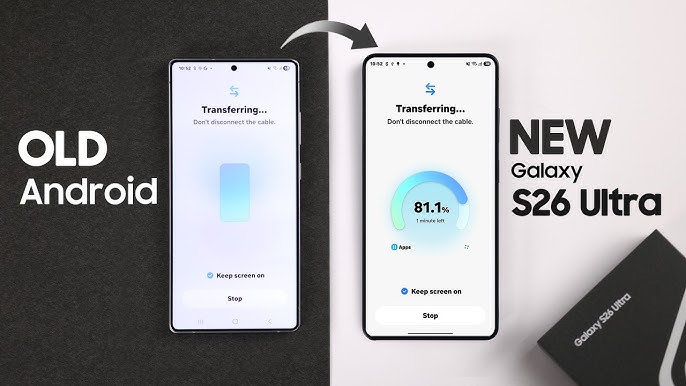
22.Transferring 화면이 나오면, 잠시 기다립니다.
23.새로운 전화기에서 Setup up biometrics 화면이 나오면, Face recognition을 누릅니다.
24.현재 쓰고 계시는 스마트폰의 핀번호나 패턴을 물어보는 화면이 나오면, 새로운 전화기에 현재 전화기에서 쓰시는 핀번호나 패턴을 입력합니다.
25.Face recognition 화면이 나오면, Continue를 누릅니다.
26.Register를 누릅니다.
27.얼굴을 카메라에 잘 보이게 하면서 얼굴을 스캔합니다.
28.스캔이 완료되면, Continue를 누릅니다.
29.Google services 화면이 나오면, 밑에 아래를 가리키는 화살표 버튼을 누릅니다.
30.한번 더 아래를 가리키는 화살표 버튼을 누릅니다.
31.Accept을 누릅니다.
32.Turn on backup을 누릅니다.
33.Meet Gemini 화면이 나오면, 밑에 아래를 가리키는 화살표 버튼을 누릅니다.
34.또 한번 화살표 버튼을 누릅니다.
35.Next를 누릅니다.
36.Go hands-free with “Hey Google” 화면이 나오면, Turn on을 누릅니다.
37.Getting your phone ready 화면이 나오면, 다음 메시지로 바뀔 때까지 기다리십니다.
38.새로운 전화기에서 Galaxy AI 화면이 나오면, 아래를 가리키는 화살표 버튼을 누릅니다.
39.한번 더 화살표 버튼을 누릅니다.
40.Next를 누릅니다.
41.Bixby 화면이 나오면, 아래를 가리키는 화살표 버튼을 누릅니다.
42.Next를 누릅니다.
43.Smasung Bixby uses these permissions 화면이 나오면, 아래를 가리키는 화살표 버튼을 누릅니다.
44.한 번 더 화살표 버튼을 누릅니다.
45.Next를 누릅니다.
46.Samsung services 화면이 나오면, 아래를 가리키는 화살표 버튼을 누릅니다.
47.Agree를 누릅니다.
48.You’re all set up! 화면이 나오면, Home을 누릅니다.
49.새로운 전화기에서 홈 화면이 보이지만 아직 모든 앱이나 정보가 예전 전화기에서 넘어온 것이 아닙니다. 예전 전화기 화면에 아직도 Transferring 화면이 나오면, 완료될 때까지 기다립니다.
50.예전에 쓰시던 전화기에서 Done with this phone 화면이 나오면, 밑에 Done을 누릅니다.
51.아마 아직도 새로운 전화기에서는 앱 다운로드와 설치가 진행되고 있을 겁니다. 모든 앱이 설치될 때 까지 기다리신 후, 카카오톡이나 로그인이 필요한 앱은 누르셔서 설치를 완료해 주시면 됩니다.