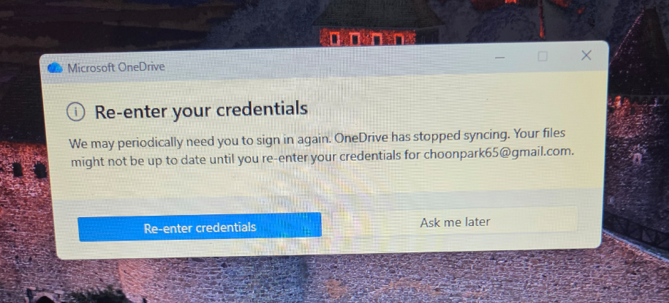
OneDrive를 사용하지 않는데도 자꾸 로그인이나 자격 증명 재입력 팝업이 뜨면 상당히 번거로우실 겁니다. 해당 메시지는 윈도우에 기본 설치된 OneDrive 앱이 백그라운드에서 실행되면서 발생하는 것이므로, 사용 계획이 없으시다면 완전히 삭제(제거)하셔도 컴퓨터 사용에 아무런 지장이 없습니다.
📑 OneDrive 삭제 및 알림 중단 안내 Note
1. 팝업이 뜨는 이유
윈도우 운영체제에는 Microsoft의 클라우드 서비스인 OneDrive가 기본 프로그램으로 포함되어 있습니다. 사용자가 직접 실행하지 않더라도 시스템이 업데이트되거나 계정 정보가 변경될 때 “로그인하여 파일을 보호하라”는 취지로 자격 증명 재입력 창을 띄우게 됩니다.
2. 삭제해도 안전한가요?
네, 매우 안전합니다.
- 파일 안전: OneDrive 앱을 지운다고 해서 내 컴퓨터(C드라이브 등)에 저장된 문서나 사진이 삭제되지 않습니다.
- 시스템 영향: OneDrive는 필수 운영체제 프로그램이 아닌 ‘부가 서비스’ 앱이므로 삭제 시 컴퓨터 속도가 오히려 약간 빨라지는 효과를 볼 수 있습니다.
3. 완전히 지우는 방법 (Step-by-Step)
다시는 해당 메시지가 뜨지 않도록 프로그램을 완전히 제거하는 방법입니다.
- 설정 열기: 키보드의
윈도우 키 + I를 누르거나 시작 버튼에서 [설정(톱니바퀴 아이콘)]을 클릭합니다. - 앱 메뉴 이동: 왼쪽 메뉴에서 [앱]을 선택한 후, [설치된 앱] (또는 앱 및 기능)으로 들어갑니다.
- OneDrive 검색: 목록에서 ‘Microsoft OneDrive’를 찾습니다. (검색창에 ‘OneDrive’를 치면 빠릅니다.)
- 제거 실행: 오른쪽에 있는 점 세 개(
...) 아이콘을 눌러 [제거]를 클릭합니다. - 확인: 제거 확인 창이 한 번 더 뜨면 [제거]를 눌러 완료합니다.
💡 추가 팁: 만약 제거가 안 된다면?
일부 환경에서 제거가 바로 되지 않는 경우, 우선 알림을 끄기 위해 다음을 수행하세요.
- 팝업창에서 [나중에 알림(Ask me later)]을 눌러 창을 닫습니다.
- 작업 표시줄 오른쪽 끝 ‘구름 모양’ 아이콘을 우클릭하여 [설정] -> [계정] -> [이 PC 연결 해제]를 먼저 진행한 후 위 삭제 단계를 반복해 주세요.
이제 더 이상 로그인을 독촉하는 팝업 때문에 방해받지 않으셔도 됩니다