
Microsoft가 Windows 11 버전 23H2의 Enterprise·Education·IoT Enterprise 에디션이 2026년 11월 10일 마지막 보안업데이트를 받는다고 다시 안내했습니다. 종료 뒤에는 새로 발견되는 보안문제를 고치는 월간 업데이트가 제공되지 않습니다. 학교·교회·사업장에서 오래된 회사용 Windows PC를 쓰는 분이라면 지금 버전과 에디션을 확인할 때입니다.
가정용 Home·Pro와 날짜가 다릅니다
Windows 11 23H2 Home과 Pro는 이미 2025년 11월 11일 지원이 끝났습니다. 이번 2026년 11월 종료 대상은 지원기간이 더 긴 Enterprise와 Education 계열입니다. 화면에 ‘23H2’가 보여도 에디션에 따라 이미 종료됐거나 한 달가량 남은 상태가 다르므로 버전 숫자만 보지 말고 에디션도 함께 확인해야 합니다.
1분 안에 버전 확인하기
키보드에서 Windows 키와 R을 함께 누르고 winver를 입력한 뒤 Enter를 누릅니다. 나타난 창에서 Version 23H2인지 확인하세요. 에디션은 설정 → 시스템 → 정보 → Windows 사양에서 Home, Pro, Enterprise 또는 Education을 볼 수 있습니다. 회사가 관리하는 컴퓨터라면 임의로 업그레이드하지 말고 IT 담당자에게 화면을 보여 주세요.
업데이트 순서
- 중요한 문서와 사진을 외장드라이브나 신뢰할 수 있는 클라우드에 백업합니다.
- 설정 → Windows Update → 업데이트 확인을 누릅니다.
- 지원되는 새 버전의 ‘다운로드 및 설치’가 나타나면 충분한 전원과 저장공간을 준비합니다.
- 은행·프린터·회계 프로그램 같은 필수 프로그램의 호환성을 먼저 확인합니다.
- 업데이트 뒤 winver를 다시 열고 새 버전을 기록합니다.
업데이트가 보이지 않는다면
기기가 호환되지 않거나 회사 정책, 드라이버 문제, 보류 조치 때문에 새 버전이 나타나지 않을 수 있습니다. 인터넷 광고에서 ‘강제 업그레이드 도구’를 내려받지 말고 Microsoft의 PC Health Check와 Windows Update 안내를 이용하세요. BIOS 설정을 우회하거나 보안 요구사항을 강제로 해제하면 향후 업데이트와 안정성에 문제가 생길 수 있습니다.
지원 종료와 컴퓨터 고장은 다릅니다
11월 10일이 지나도 PC가 즉시 꺼지는 것은 아닙니다. 다만 새 공격에 대한 보호가 약해지므로 인터넷과 이메일을 계속 사용하는 컴퓨터라면 위험이 커집니다. 업그레이드가 불가능한 기기는 민감한 업무에서 빼고 교체계획을 세우는 것이 좋습니다.
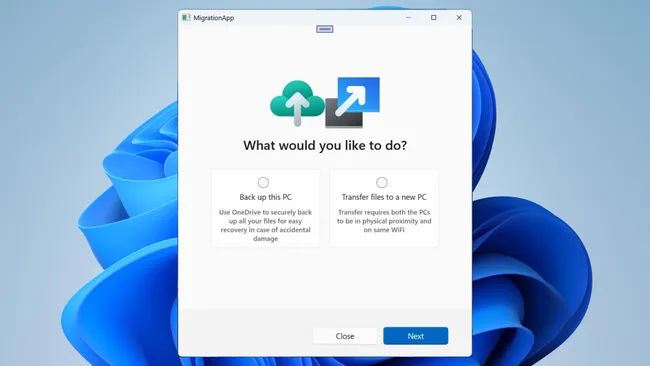
새 Windows로 파일을 옮기는 방법은 Windows Backup 안내, 최신 버전 흐름은 Windows 11 26H2 안내, 계정 보호는 Windows 패스키 설명을 함께 보세요.
확인한 출처
컴친 한줄 정리: Windows 11 23H2 Enterprise·Education은 11월 10일 지원이 끝나므로 winver와 Windows 에디션을 함께 확인하세요.