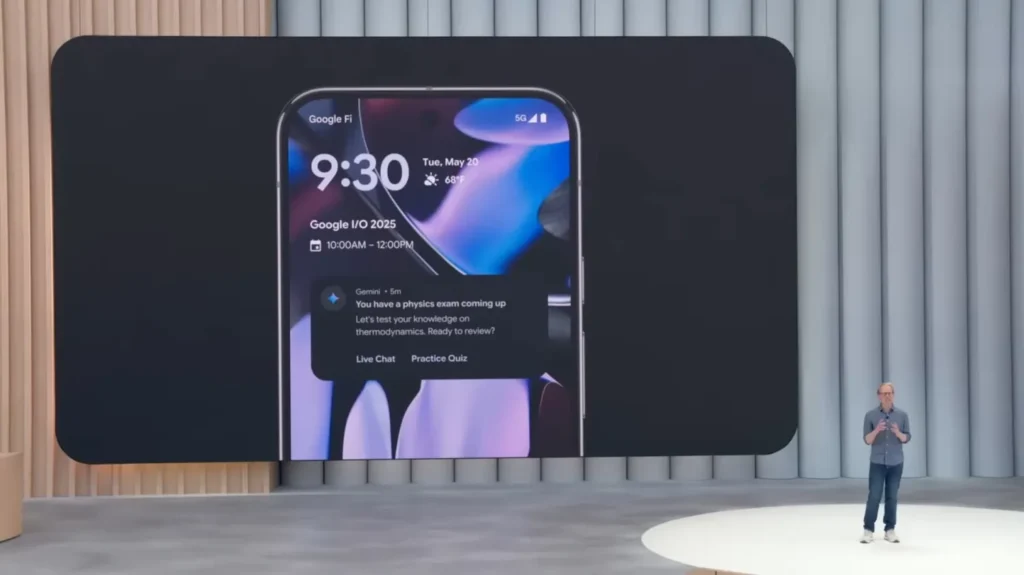

“스마트폰 AI 앱(Muse)의 Side Chat에서 여러 장의 사진을 선택 후, 동영상 카드로 만들고 갤러리에 저장하는 방법”
1.홈 화면에서 Muse 앱을 누릅니다.
2.왼쪽 위에 줄 2개 버튼을 누릅니다.
3.오른쪽 밑에 펜 모양 버튼의 사이트 채팅을 누릅니다.
4.왼쪽 맨 밑에 + 버튼을 누릅니다.
5.사진(Photos)을 누릅니다.
6.원하는 사진을 최대 10개 까지 선택합니다.
(애플은 오른쪽 밑에 모두 보기(See all)를 누르고 사진을 선택하시면 됩니다.)
7.완료(Done), 추가(Add) 또는 오른쪽 위에 체크 버튼을 누릅니다.
8.사진이 모두 다 입력되면, 사진 밑에 메시지 입력 칸을 누르고 원하는 사진에 대한 하고 싶은 문구를 입력합니다.
(9:16 비율로 동영상을 만들어 주세요. 사진에 어울리는 실제 클래스 노래와 사진마다 문구를 넣어 주세요. 좋은 제목 화면과 마지막 화면에 좋은 마무리 문구도 넣어 주세요.)
9.보내기 버튼을 누릅니다.
10.잠시 기다리시면, 동영상이 만들어집니다. 만들어진 동영상을 살짝 누릅니다.
11.오른쪽 위에 아래를 가리키는 화살표 버튼을 누릅니다. 그러면 갤러리에 저장이 됩니다.
Discover more from 컴퓨터와 친구들
Subscribe to get the latest posts sent to your email.