“Malwarebytes 프로그램 설치하기”
1.바탕화면에서 구글 크롬을 왼쪽 두번 클릭합니다.
2.구글 크롬이 열리면, 맨 위에 주소창에 echingoo.com 이라고 입력 후, Enter를 누릅니다.

3.오른쪽 위에 검색창에 마우스 클릭 후, malware 라고 입력합니다.
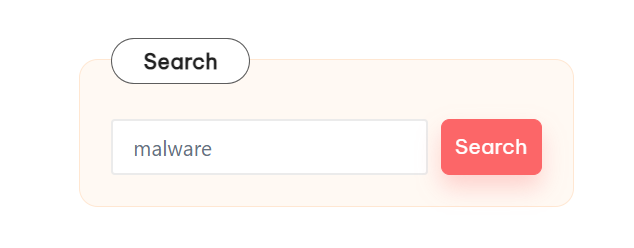
4.키보드의 Enter를 누릅니다.
5.왼쪽에 검색 결과 리스트에서 Malwarebytes 무료 다운로드 파일 사이트 문구를 왼쪽 한번 클릭합니다.
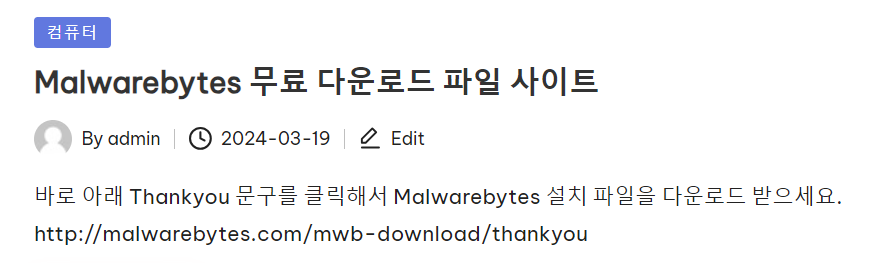
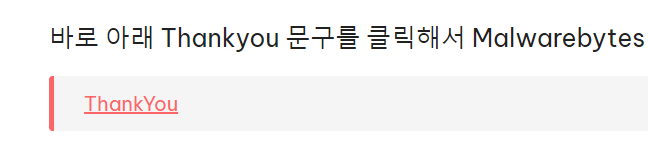
5.핑크색의 ThankYou 문구를 왼쪽 한번 클릭합니다.
6.저장 창이 뜨면, 왼쪽에 리스트에서 다운로드(Downloads)를 왼쪽 한번 클릭합니다.
7.오른쪽 밑에 저장(Save)을 왼쪽 한번 클릭합니다.
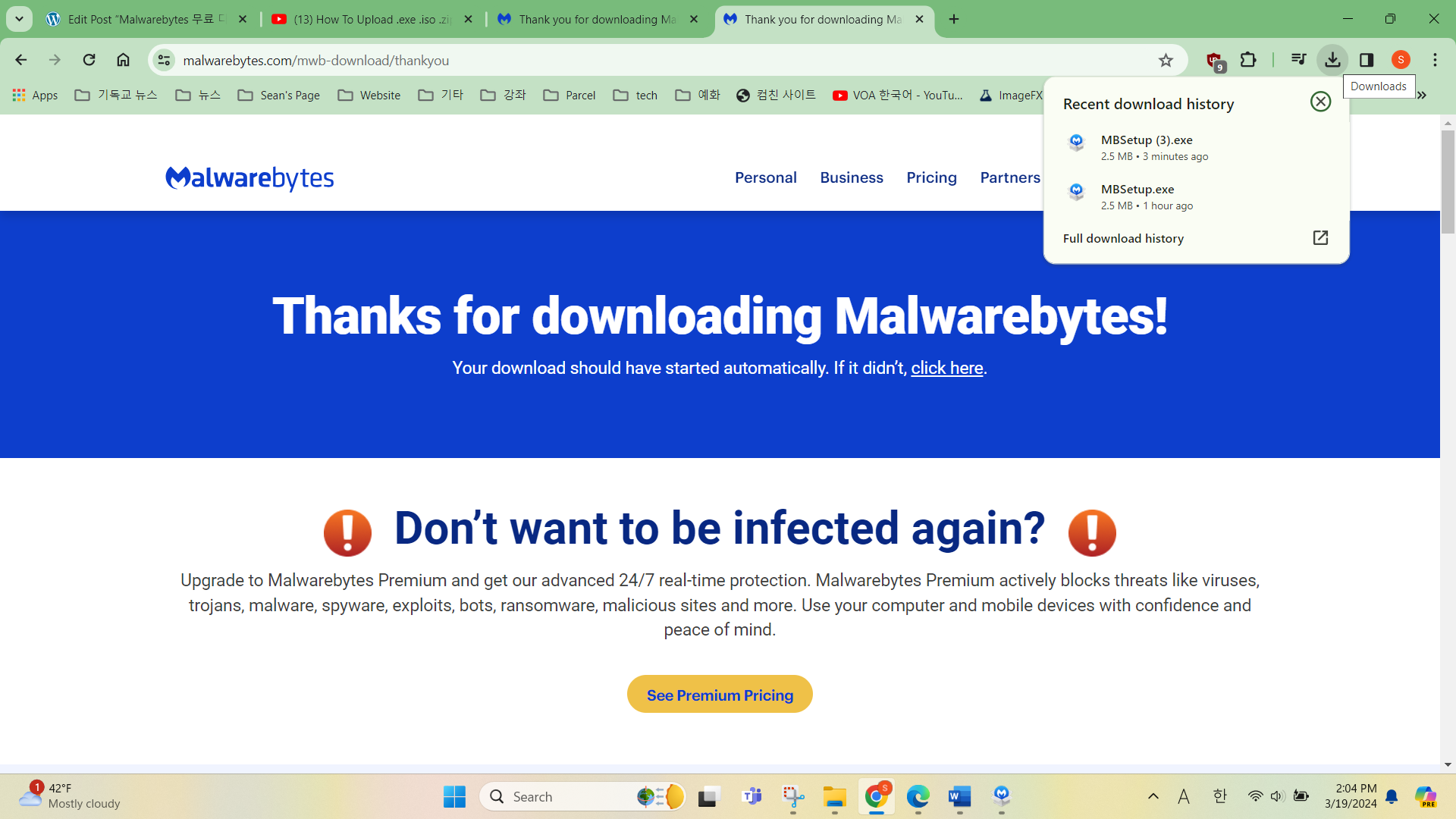
8.구글 크롬 오른쪽 위에 위치한 아래를 가르키는 모양의 다운로드 버튼을 왼쪽 한번 클릭합니다.
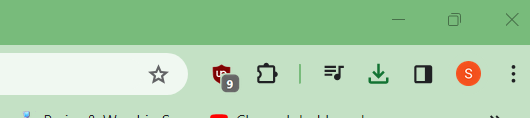
9.바로 밑에 창이 뜨면, 그 창안에 MBSetup.exe 문구를 왼쪽 한번 클릭합니다.
10.가운데 창이 뜨면, 예(Yes)를 왼쪽 한번 클릭합니다.
(어떤 컴퓨터에서는 가운데 창이 안뜰수 있습니다.)
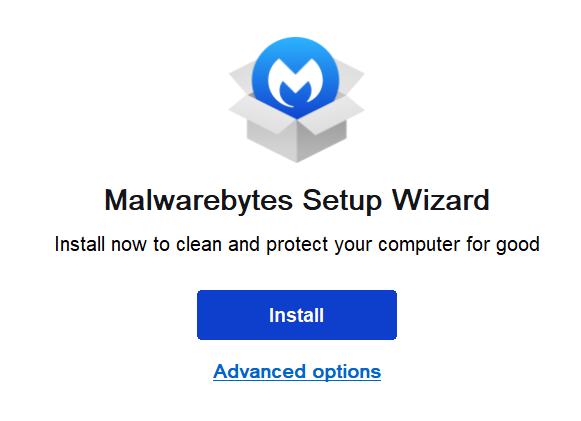
11.Malwarbytes 설치 창이 뜨면, Install을 왼쪽 한번 클릭합니다.
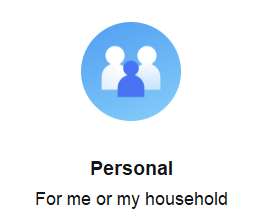
12.Personal을 왼쪽 한번 클릭합니다.
13.Next를 왼쪽 한번 클릭합니다.
14.광고 창이 뜨면, Skip this for now를 왼쪽 한번 클릭합니다.
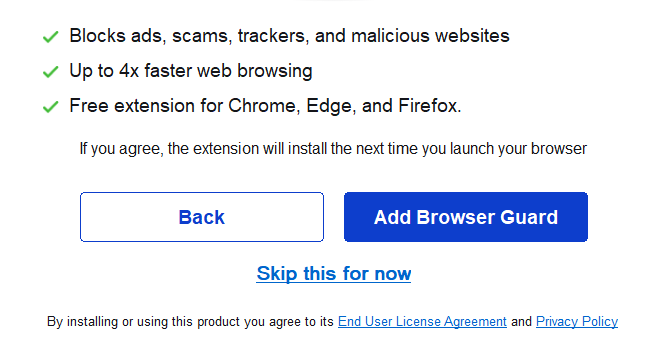
15.설치가 시작되면, 설치가 완료될 때 까지 기다립니다.
16.설치가 완료되면, Open Malwarebytes를 왼쪽 한번 클릭합니다.
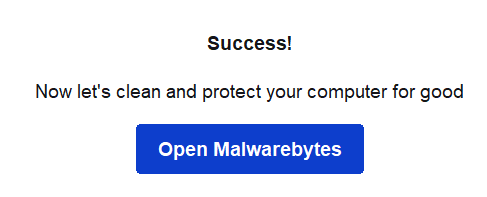
17.Welcome 창이 뜨면, 밑에 Get started를 왼쪽 한번 클릭합니다.
18.Premium 광고 창이 뜨면, Maybe later를 왼쪽 한번 클릭합니다.
19.Trial 창이 뜨면, 밑에 Start Trial을 왼쪽 한번 클릭합니다.
20.Got it을 왼쪽 한번 클릭합니다.
21.설명 창이 뜨면, 창 오른쪽 위에 X를 클릭하여 설명창을 닫습니다.
22.Malwarebytes 홈화면 창이 나오면, 오른쪽 위에 사람모양의 아이콘을 왼쪽 한번 클릭합니다.
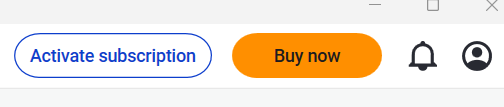
23.My subscription을 왼쪽 한번 클릭합니다.
24.Deactivate Trail을 왼쪽 한번 클릭합니다.
25.가운데 창이 뜨면, Yes를 왼쪽 한번 클릭합니다.
26.Activate subscription 문구가 보이면, 바로 위에 위치한 X를 왼쪽 한번 클릭합니다.
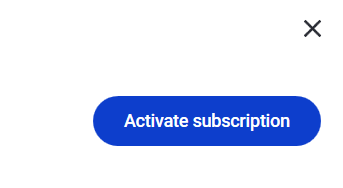
27.왼쪽 위에 Malwarebytes | Free 문구가 보이면, 설치에 성공하신겁니다.