

“[컴퓨터 버젼: 2025년 4월 30일] 📇 구글 연락처란?”

구글 연락처(Google Contacts)**는 Gmail, Android 스마트폰, Google 계정과 연동되어 연락처를 저장하고 관리할 수 있는 서비스입니다. 연락처 이름, 전화번호, 이메일, 생일, 메모 등 다양한 정보를 저장할 수 있습니다.
🔑 주요 기능
자동 동기화: 구글 계정에 로그인한 모든 기기에서 연락처 자동 동기화
중복 제거: 같은 연락처 자동 정리 기능
그룹 관리: 연락처 그룹 생성 및 관리
백업 기능: 기기 변경 시에도 연락처 복원 가능
Gmail 연동: 메일을 주고받은 사람 자동 저장 가능
🛠️ 사용 예시
새 휴대폰을 사면 구글 계정 로그인만으로 연락처 자동 복원
Gmail에서 바로 연락처 검색 및 이메일 발송
웹사이트(contacts.google.com)에서 직접 편집 및 관리 가능
[컴] 구글 크롬으로 내 연락처에 원하는 사람 찾아보기
1.바탕화면에서 구글 크롬 아이콘을 왼쪽 두번 클릭합니다.
2.구글 메인 페이지가 나오면, 오른쪽 위에 위치한 점 9개 버튼을 왼쪽 한번 클릭합니다.
3.구글 서비스 메뉴 리스트가 나오면, 주소록(Contacts)을 왼쪽 한번 클릭합니다.
4.여러분의 주소록 리스트가 나오게 됩니다. 연락처를 알고자 하는 사람의 이름을 찾아 이름을 왼쪽 한번 클릭합니다.
5.그러면 여러분이 입력해 놓으신 전화번호나 이메일 등 정보가 보이게 됩니다.
[컴] 내 구글 연락처에 새로운 사람 추가하기
1.바탕화면에서 구글 크롬 아이콘을 왼쪽 두번 클릭합니다.
2.구글 메인 페이지가 나오면, 오른쪽 위에 위치한 점 9개 버튼을 왼쪽 한번 클릭합니다.
3.구글 서비스 메뉴 리스트가 나오면, 주소록(Contacts)을 왼쪽 한번 클릭합니다.
4.왼쪽 위에 +연락처 만들기(Create Contact)를 왼쪽 한번 클릭합니다.
5.한번 더 바로 밑에 뜬 연락처 만들기(Create Contact)를 왼쪽 한번 클릭합니다.
6.각각의 칸에 추가하고자 하는 사람의 정보를 입력합니다.
(이름,이메일,전화번호,생일,주소 등등)
7.다 입력 후, 오른쪽 위에 저장(Save)을 왼쪽 한번 클릭합니다.
[컴] 내 구글 연락처에 필요없는 사람 삭제하기
1.바탕화면에서 구글 크롬 아이콘을 왼쪽 두번 클릭합니다.
2.구글 메인 페이지가 나오면, 오른쪽 위에 위치한 점 9개 버튼을 왼쪽 한번 클릭합니다.
3.구글 서비스 메뉴 리스트가 나오면, 주소록(Contacts)을 왼쪽 한번 클릭합니다.
4.연락처 리스트가 보이면, 삭제하고 싶은 사람을 모두다 선택합니다. 선택은 삭제하고 싶은 사람 이름에 마우스 커서를 위치시키면, 빈 박스가 보이게 됩니다. 박스에 체크를 하시면 됩니다.
5.모두다 선택 후, 오른쪽 위에 위치한 파란색 점 3개 버튼을 왼쪽 한번 클릭합니다.

6.메뉴가 뜨면, 삭제(Delete)를 왼쪽 한번 클릭합니다.
7.가운데 창이 뜨면, 휴지통으로 이동(Move to trash)을 왼쪽 한번 클릭합니다.
[컴] 내 구글 연락처에 중복된 연락처를 수정하기
1.바탕화면에서 구글 크롬 아이콘을 왼쪽 두번 클릭합니다.
2.구글 메인 페이지가 나오면, 오른쪽 위에 위치한 점 9개 버튼을 왼쪽 한번 클릭합니다.
3.구글 서비스 메뉴 리스트가 나오면, 주소록(Contacts)을 왼쪽 한번 클릭합니다.
4.왼쪽 메뉴에서 병합 및 수정(Merge & Fix)을 왼쪽 한번 클릭합니다.
5.중복된 연락처가 모두 보이게 됩니다. 오른쪽 위에 있는 모두 병합(Merge All)을 왼쪽 한번 클릭합니다.
6.만약에 가운데 연락처 세부정보 추가(Add Contact details) 문구가 보이시는 분들은 그 문구를 왼쪽 한번 클릭합니다. (안보이시는 분들은 끝나신겁니다.)
7.오른쪽 위에 모든 세부정보 추가(Add all details)을 왼쪽 한번 클릭합니다.
[컴] 내 구글 연락처 엑셀 파일로 백업해 놓기
1.바탕화면에서 구글 크롬 아이콘을 왼쪽 두번 클릭합니다.
2.구글 메인 페이지가 나오면, 오른쪽 위에 위치한 점 9개 버튼을 왼쪽 한번 클릭합니다.
3.구글 서비스 메뉴 리스트가 나오면, 주소록(Contacts)을 왼쪽 한번 클릭합니다.
4.주소록 리스트가 나오면, 맨 처음 사람을 박스를 체크하여 선택합니다.
5.바로 위에 파란색의 아래를 가르키는 버튼이 보이면, 그 화살표 버튼을 왼쪽 한번 클릭합니다.
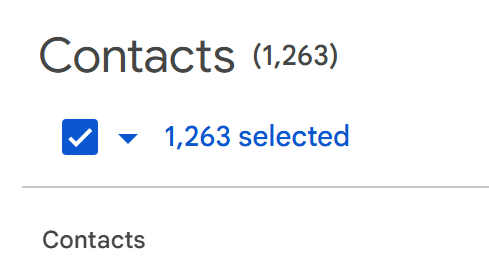
6.모두(All)를 왼쪽 한번 클릭합니다.
7.오른쪽 위에 위치한 파란색의 점 3개 버튼을 왼쪽 한번 클릭합니다.
8.메뉴가 뜨면, 내보내기(Export)를 왼쪽 한번 클릭합니다.
9.가운데 창이 뜨면, Google CSV를 선택합니다.
10.내보내기(Export)를 왼쪽 한번 클릭합니다.
11.저장 창이 뜨면, 왼쪽에 문서(Documents)를 왼쪽 한번 클릭합니다.
12.저장(Save)을 왼쪽 한번 클릭합니다.
[컴] 내 구글 연락처에서 화상전화 걸기
1.바탕화면에서 구글 크롬 아이콘을 왼쪽 두번 클릭합니다.
2.구글 메인 페이지가 나오면, 오른쪽 위에 위치한 점 9개 버튼을 왼쪽 한번 클릭합니다.
3.구글 서비스 메뉴 리스트가 나오면, 주소록(Contacts)을 왼쪽 한번 클릭합니다.
4.주소록 리스트가 나오면, 화상통화를 하고 싶은 사람의 이름을 왼쪽 한번 클릭합니다.
5.가운데 이름 밑에 위치한 동영상(Video)을 왼쪽 한번 클릭합니다.(단 구글 이메일 주소가 있는 사람과 화상통화를 할수 있습니다.)
6.가운데 창이 뜨면, 이메일 보내기(Send Email)를 왼쪽 한번 클릭합니다.
7.상대방이 이메일을 확인 후, 허락을 하면 상대방의 모습이 보이게 됩니다.
8.대화를 끝내려면 밑에 빨강색의 통화끄기 버튼을 왼쪽 한번 클릭합니다.



