

“PowerDirector 15 관리 설명서 [노트버젼: 2025년 6월 11일]”
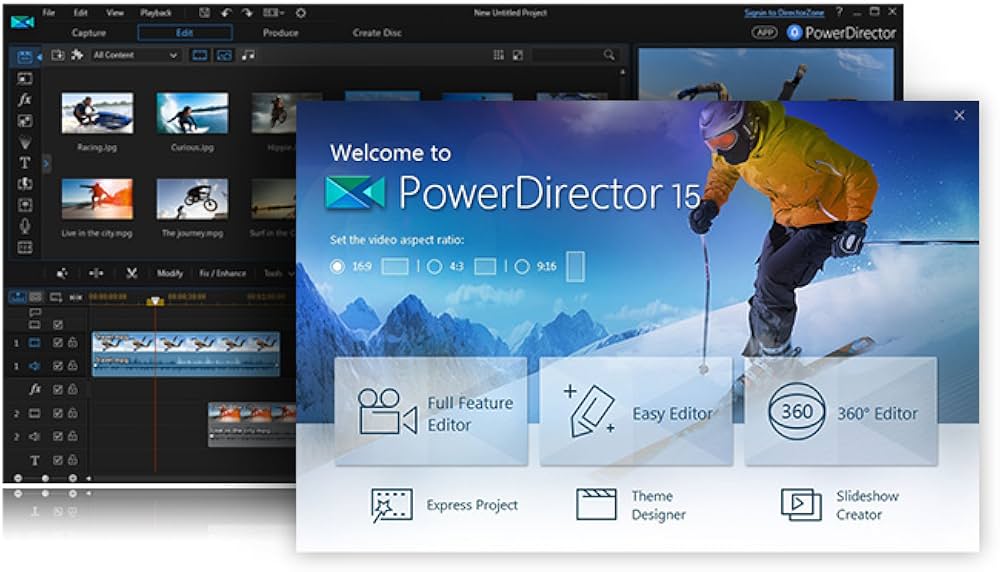
PowerDirector 실행 후 사진과 동영상 라이브러리로 가져오기
1.바탕화면에서 Cyberlink 아이콘을 왼쪽 두번 클릭합니다.
2.창이 뜨면, 최대 기능 편집기(Full Feature Editor) 문구를 왼쪽 한번 클릭합니다.
3.만약에 가운데 Activation Error 창이 뜨는 분들은 확인(OK)을 왼쪽 한번 클릭합니다.(안뜨는 분들도 있습니다.)
4.PowerDirector 작업창이 뜨면, 왼쪽 위에 라이브러리 창에 이미 입력된 첫번째 Sample사진을 왼쪽 한번 클릭합니다.
5.키보드에서 CTRL 키를 누른 상태에서 A를 누릅니다.
6.첫번째 사진에 마우스 커서를 위치시키고 마우스 오른쪽 버튼을 클릭합니다.
7.메뉴가 뜨면, 라이브러리에서 제거(Remove from Library)를 왼쪽 한번 클릭합니다.
8.Sample 사진이 모두 없어지면, 왼쪽 맨 위에 메뉴에서 파일(File)을 왼쪽 한번 클릭합니다.
9.가져오기(Import)를 왼쪽 한번 클릭합니다.
10.오른쪽에 미디어 폴더(Media Folder)를 왼쪽 한번 클릭합니다.
11.가운데 창이 뜨면, 왼쪽에 사진(Pictures)를 왼쪽 한번 클릭합니다.
12.오른쪽에 폴더 리스트가 보이면, 미리 구글 포토에서 저장해놓은 동영상에 입력할 원하는 사진과 동영상이 있는 폴더의 이름을 왼쪽 한번 클릭합니다.
13.오른쪽 밑에 폴더 선택(Select Folder)을 왼쪽 한번 클릭합니다.
라이브러리에 입력 된 사진과 동영상을 작업창에 입력하기
14.라이브러리 창에 입력된 첫번째 사진이나 동영상을 왼쪽 한번 클릭합니다.
15.키보드에서 CTRL 키를 누른 상태에서 A 버튼을 누릅니다.
16.화면 가운데에서 왼쪽에 위치한 작업창으로 선택된 사진과 동영상을 모두 가져오는 버튼을 왼쪽 한번 클릭합니다.
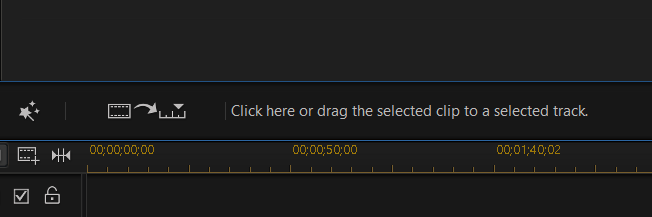
17.혹시 사진과 동영상이 입력이 될때 가운데 창이 뜨는 분들은 확인(OK)을 왼쪽 한번 클릭하시면 됩니다.(안뜨는 분들도 있습니다.)
동영상 제목 텍스트 입력하기
18.글씨를 입력하기 위해서, 왼쪽 라이브러리 메뉴에서 T 버튼을 왼쪽 한번 클릭합니다.
19.바로 오른쪽에 텍스트 디자인 메뉴 리스트에서 타이틀로 쓰길 원하는 디자인을 왼쪽 한번 클릭합니다.
20.화면 가운데에서 왼쪽에 위치한 작업창으로 선택된 텍스트를 가져오는 버튼을 왼쪽 한번 클릭합니다
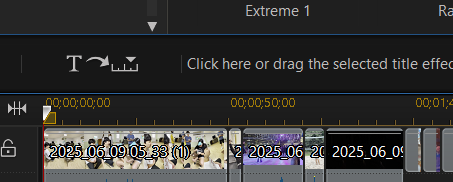
21.작업창 텍스트 입력 라인에 방금 입력된 타이틀 박스를 왼쪽 두번 클릭합니다.
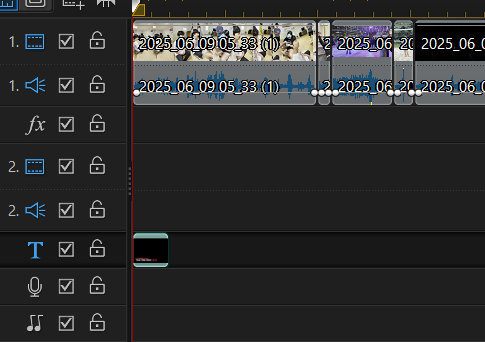
21.가운데 타이틀 편집 창이 뜨면, 왼쪽 위에 글씨 입력 창에 써 있는 문구를 지우고 원하는 동영상의 제목 문구를 입력합니다.
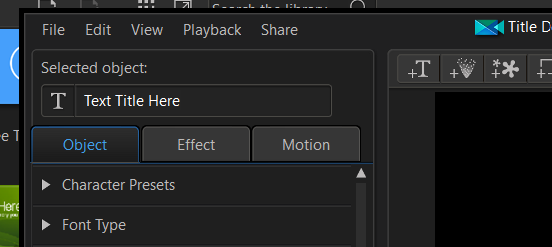
22.제목 문구를 입력 후, 글씨 입력 창 밑에 위치한 글자 스타일 리스트에서 원하는 글자 스타일을 찾아 맘에 드는 스타일을 왼쪽 한번 클릭합니다.
23.오른쪽 밑에 확인(OK)을 왼쪽 한번 클릭합니다.
사진과 사진 사이에 전환 효과 입력하기
24.왼쪽 위 라이브러리 메뉴에서 전환룸 버튼을 왼쪽 한번 클릭합니다.

25.화면 가운데에서 왼쪽에 위치한 작업창으로 모든 사진과 동영상 사이에 전환 효과를 Random으로 입력하는 버튼을 왼쪽 한번 클릭합니다
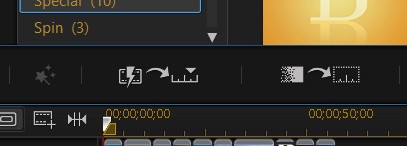
26.메뉴가 뜨면, 크로스 전환(Cross Transition)을 왼쪽 한번 클릭합니다.
27.왼쪽 라이브러리 메뉴에서 첫번째 맨 위에 메뉴인 미디어 룸 버튼을 왼쪽 한번 클릭합니다.

음악 입력하기
28.왼쪽 맨 위에 메뉴에서 파일(File)을 왼쪽 한번 클릭합니다.
29.가져오기(Import)를 왼쪽 한번 클릭합니다.
30.오른쪽에 미디어 파일(Media Files)를 왼쪽 한번 클릭합니다
31.창이 뜨면, 왼쪽에 라이브러리(Libraries)를 왼쪽 한번 클릭합니다.
32.음악(Music)을 왼쪽 두번 클릭합니다.
33.원하는 배경음악을 왼쪽 한번 클릭합니다.
34.화면 가운데에서 왼쪽에 위치한 작업창으로 음악을 입력하는 버튼을 왼쪽 한번 클릭합니다
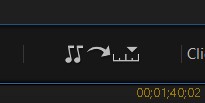
35.만약에 노래가 입력되고, 노래가 입력한 사진이나 동영상 끝부분보다 길으면, 노래 끝 부분에 마우스 커서를 위치시킵니다.
36.마우스 커서의 모양이 양쪽을 가르키는 화살표 모양으로 변하면, 왼쪽 버튼 꾸욱 누른 상태에서 사진 끝 부분에 맞춥니다.
37.왼쪽 위에 라이브러리 메뉴에서 오디오 믹싱 룸 버튼을 왼쪽 한번 클릭합니다.

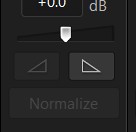
38.오른쪽에 페이드 아웃(Fade-out) 버튼을 왼쪽 한번 클릭합니다.
(만약에 노래가 짧을때는 노래를 더 추가하시면 됩니다.)
동영상 저장하기
39.동영상을 저장하기 위해서 위에 메뉴에서 제작(Produce)를 왼쪽 한번 클릭합니다.
40.왼쪽 위에 H.264 AVC 문구를 왼쪽 한번 클릭합니다.
41.오른쪽 밑에 점3개 버튼을 왼쪽 한번 클릭합니다.
42.저장 창이 뜨면, 왼쪽에 동영상(Videos)를 왼쪽 한번 클릭합니다.
43.File Name 칸에 동영상의 제목을 입력합니다.
44.저장(Save)를 왼쪽 한번 클릭합니다.
45.시작(Start)를 왼쪽 한번 클릭합니다.
46.동영상이 저장이 될 때 까지 기다리십니다.
47.저장이 끝나면, 왼쪽 위에 체크 모양이 나옵니다. 그러면, 오른쪽 맨 위에 X를 왼쪽 한번 클릭합니다.
48.가운데 창이 뜨면, 아니오(No)를 왼쪽 한번 클릭합니다.



