

“Google Keep 스마트폰 사용 설명서 [노트 버젼: 2025년 8월 14일]”

Google Keep 앱 설치하기 (안드로이드 버젼)
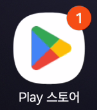
1.홈 화면에서 Play 스토어 앱을 누릅니다.
2.화면 밑에 메뉴에서 검색(Search)을 누릅니다.
3.위에 검색창에 google keep 이라고 입력 후, 오른쪽 밑에 돋보기 버튼을 누릅니다.

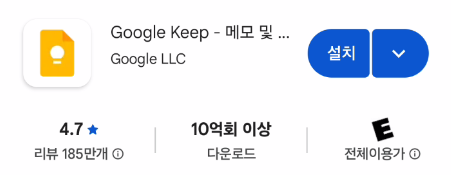
4.검색결과가 나오면, Google Keep – 메모 문구 오른쪽에 위치한 설치(Install)를 누릅니다.
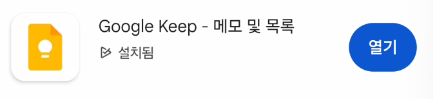
5.잠시 기다리신 후, 설치가 완료되면, 열기(Open)를 누릅니다.
6.화면 밑에 위치한 시작하기(Get Started)를 누릅니다.
7.가운데 권한 창이 뜨는 분들은 계속(Continue)을 누릅니다.
8.밑에 알림 창이 뜨면, 허용(Allow)을 누릅니다.
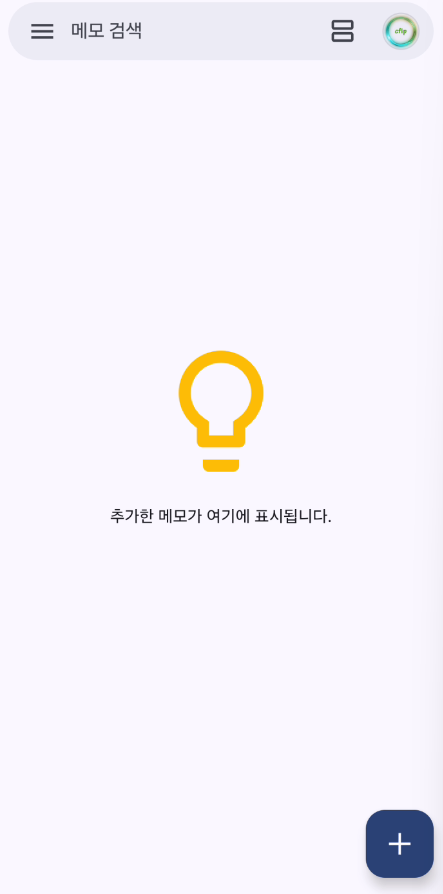
9.화면 위에 줄 3개 모양과 메모 검색, 오른쪽 밑에는 + 버튼이 보이면 설치가 완료된 것입니다.
텍스트 메모 작성하기
1.홈 화면에서 Keep 메모 아이콘을 누릅니다. (만약 홈 화면에서 아이콘이 안보이시는 분들은 홈 화면 가운데에서 화면을 손가락으로 쓸어내려 앱스 화면에서 아이콘을 찾으시면 됩니다.)
2.오른쪽 밑에 + 버튼을 누릅니다.

3.메뉴가 뜨면, 텍스트 문구를 누릅니다. (애플은 3번은 Skip하고 바로 제목 칸이 나옵니다.)

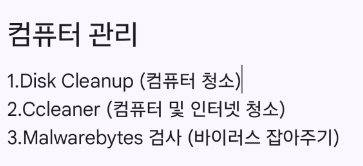
4.제목 칸을 누르고 제목을 입력합니다.

5.제목을 입력 후, 바로 밑에 위치한 메모 칸을 누르고 노트의 내용을 입력합니다.
6.다 작성 후, 왼쪽 위에 왼쪽을 가리키는 화살표 버튼을 누릅니다.

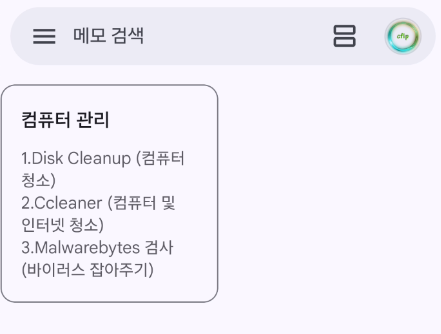
7.구글 Keep 메인 화면에 방금 작성하신 노트가 보이면 저장이 완료된 것입니다.
목록 메모 작성하기
1.홈 화면에서 Keep 메모 아이콘을 누릅니다.
2.오른쪽 밑에 + 버튼을 누릅니다. (애플은 왼쪽 밑에 박스안에 있는 체크 모양의 버튼을 누르시면 됩니다. 그리고 4번으로 이동합니다.)
3.메뉴가 뜨면, 목록을 누릅니다.
4.제목 칸을 누르고 제목을 입력합니다.
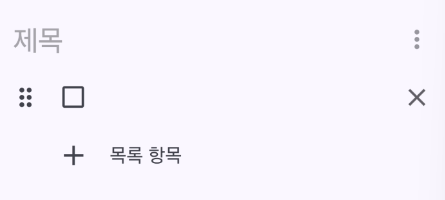
5.제목을 입력 후, 바로 밑에 위치한 네모난 칸 오른쪽 빈 칸을 누르고 첫번째 목록의 내용을 입력합니다.
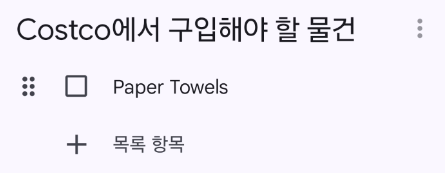
6.두번째 목록을 입력하기 위해서 바로 밑에 위치한 + 버튼을 누릅니다.
7.두번째 박스가 생기면 두번째 박스 옆 빈 공간에 두번째 목록의 내용을 입력합니다.
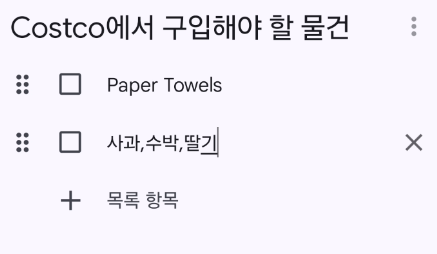
8.계속해서 더 입력할 목록의 내용이 있으면 + 버튼을 눌러서 입력하시면 됩니다.
9.다 작성 후, 왼쪽 위에 왼쪽을 가리키는 화살표 버튼을 누릅니다.
10.구글 Keep 메인 화면에 방금 작성하신 노트가 보이면 저장이 완료된 것입니다.
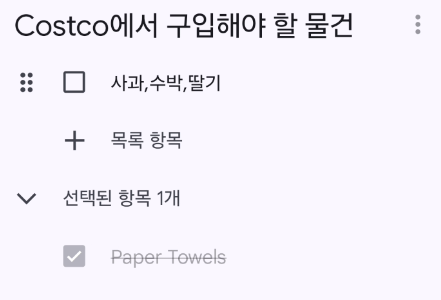
11.목록을 사용하실 때는 예를 들어 Costco에 가서 목록의 있는 물건을 찾으셨으면 목록 리스트에서 찾은 물건 제목 옆에 있는 박스를 누릅니다. 그러면 체크가 생기면서 화면 밑으로 이동하여 아래 사진과 같이 보이게 됩니다.
12.또 Costco에서 구입해야 할 물건이 생기시면 이 노트를 지우지 마시고 + 목록 항목을 눌러서 추가해 주시면 됩니다.
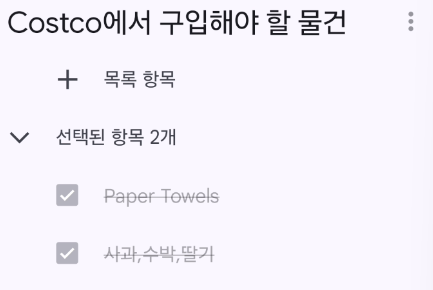
그림 메모 작성하기
1.홈 화면에서 Keep 메모 아이콘을 누릅니다.
2.오른쪽 밑에 + 버튼을 누릅니다.(애플은 왼쪽 밑에 펜 모양의 버튼을 누르시면 됩니다. 그리고 4번으로 이동합니다.)
3.메뉴가 뜨면, 그림을 누릅니다.

4.손가락으로 화면에 메모를 작성합니다. (그림 메모의 장점은 사인, 또는 한자나 다른 나라의 언어를 손가락으로 입력할 수 있다는 점입니다.)
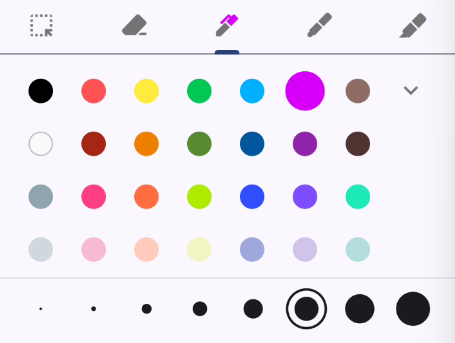
5.밑에 있는 메뉴에서, 첫번째 네모난 박스는 입력 한 글자나 그림에서 한부분을 선택해 크기와 위치를 조절할 수 있는 버튼입니다. 밑에 첫번째 버튼을 누르시고 입력 한 글자 중에서 원하는 부분을 왼쪽 한번 클릭하시면, 파란 점이 생기면서 크기와 위치를 조절할 수 있습니다.

두번째 버튼은 지우개 버튼입니다. 밑에 두번째 버튼을 왼쪽 한번 클릭 후, 메모에서 지우고 싶은 부분을 왼쪽 한번 클릭하시면 입력하신 메모가 지워집니다.
세번째, 네번째, 다섯번째 버튼은 각각 펜의 스타일, 색깔, 굵기를 바꿀 수 있는 버튼입니다. 밑에 세번째, 네번째, 다섯번째 버튼을 각각 왼쪽 한번 클릭 후, 원하는 색깔과 굵기를 선택하시면 됩니다.
6.다 작성 후, 왼쪽 위에 왼쪽을 가리키는 화살표 버튼을 누릅니다.
7.구글 Keep 메인 화면에 방금 작성하신 노트가 보이면 저장이 완료된 것입니다.
이미지 메모 사진 찍어 작성하기
1.홈 화면에서 Keep 메모 아이콘을 누릅니다.
2.오른쪽 밑에 + 버튼을 누릅니다.(애플은 왼쪽 밑에 이미지 모양의 버튼을 누르시면 됩니다. 그리고 4번으로 이동합니다.)
3.메뉴가 뜨면, 이미지를 누릅니다.
4.사진 촬영 또는 사진 찍기를 누릅니다.
5.원하는 것을 밑에 하얀 버튼을 눌러서 사진을 찍습니다.
6.사진이 잘못 찍혔으면, 다시 시도를 눌러서 다시 찍으시고 만약에 잘 찍혔으면, 확인(OK)을 누릅니다.
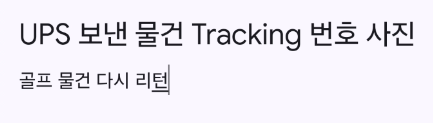
7.제목 칸을 누르고 제목을 입력합니다.
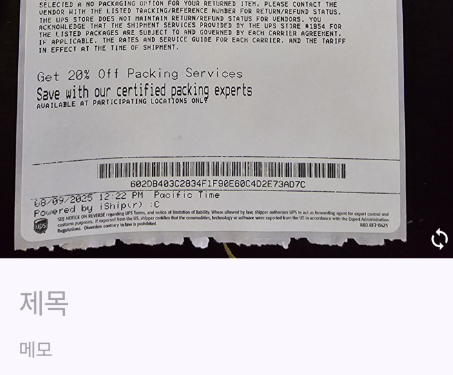
8.바로 밑에 내용 칸을 누르고 내용을 입력합니다.
9.다 작성 후, 왼쪽 위에 왼쪽을 가리키는 화살표 버튼을 누릅니다.
10.구글 Keep 메인 화면에 방금 작성하신 노트가 보이면 저장이 완료된 것입니다.
이미지 메모 갤러리에 있는 사진 불러와 작성하기
1.홈 화면에서 Keep 메모 아이콘을 누릅니다.
2.오른쪽 밑에 + 버튼을 누릅니다. (애플은 왼쪽 밑에 박스안에 있는 체크 모양의 버튼을 누르시면 됩니다. 그리고 4번으로 이동합니다.)
3.메뉴가 뜨면, 이미지를 누릅니다.
4.이미지 선택을 누릅니다.
5.갤러리 화면이 나오면, 원하는 사진을 선택합니다. (여러 개의 사진을 선택하셔도 됩니다.)
6.다 선택 후, 오른쪽 밑에 완료를 누릅니다. (애플은 바로 7번으로 이동합니다.)

7.제목 칸을 누르고 제목을 입력합니다.
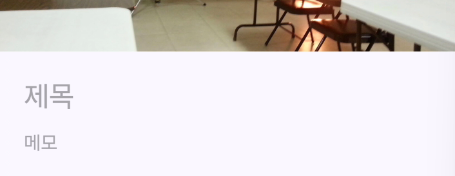
8.바로 밑에 내용 칸을 누르고 내용을 입력합니다.
9.다 작성 후, 왼쪽 위에 왼쪽을 가리키는 화살표 버튼을 누릅니다.
10.구글 Keep 메인 화면에 방금 작성하신 노트가 보이면 저장이 완료된 것입니다.
오디오 메모 작성하기
1.홈 화면에서 Keep 메모 아이콘을 누릅니다.
2.오른쪽 밑에 + 버튼을 누릅니다. (애플은 왼쪽 밑에 마이크 모양 버튼을 누르시면 됩니다. 그리고 4번으로 이동합니다.)
3.메뉴가 뜨면, 오디오를 누릅니다. (처음 사용하시는 분들은 앱 사용 중에만 허용을 누릅니다.)
4.목소리로 오디오를 녹음합니다. 자동으로 오디오가 멈추면서 제목 칸으로 이동합니다. 제목 칸을 누르고 제목을 입력합니다.
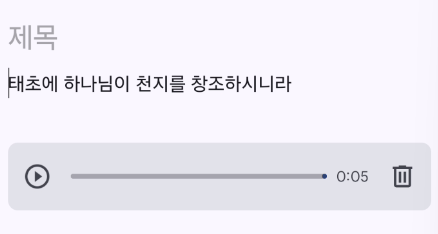
목소리로 녹음을 했지만 텍스트로도 자동으로 입력이 되어서 보이게 됩니다. 음성은 왼쪽 동그란 Play 버튼을 누르시면 들으실 수 있습니다.
5.다 작성 후, 왼쪽 위에 왼쪽을 가리키는 화살표 버튼을 누릅니다.
10.구글 Keep 메인 화면에 방금 작성하신 노트가 보이면 저장이 완료된 것입니다.
메모 지우기
1.홈 화면에서 구글 Keep 앱을 누릅니다.
2.지우고 싶은 메모장을 누릅니다.
3.오른쪽 밑에 점 3개를 누릅니다.
4.삭제(Delete)를 누릅니다.