“카카오톡 1차 업데이트 강의 노트 [2025.10.01] [메시지 수정 기능] 카카오톡의 메시지 수정 기능은 발송한 메시지를 24시간 이내에 자유롭게 수정할 수 있는 옵션입니다. 메시지 수정은 보낸 메시지의 말풍선을 길게 눌러 '수정'을 선택하면 바로 할 수 있습니다. 수정이 완료된 메시지에는 '수정됨'이라는 표시가 하단에 남으며, 이전 내용은 상대방이 확인할 수 없습니다.”
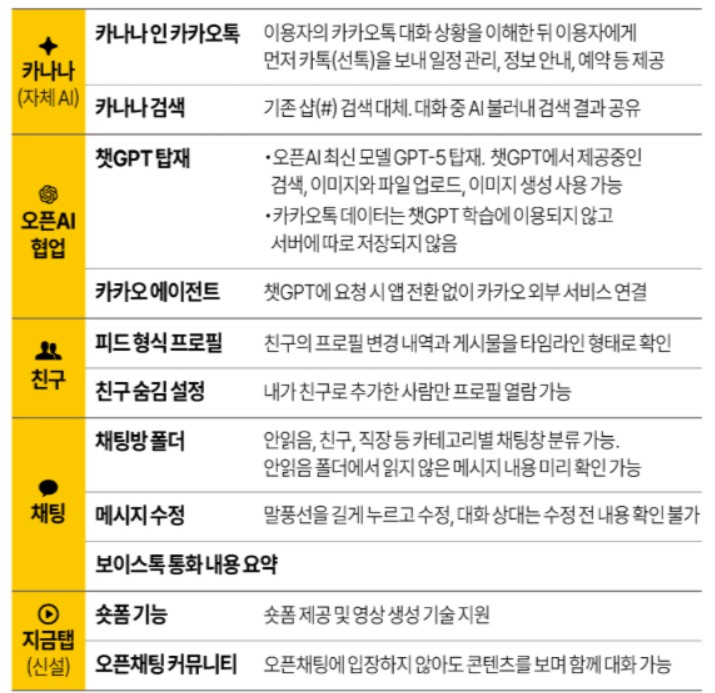
이 기능은 메시지를 삭제하고 새로 입력하지 않아도 되어 훨씬 편리하며, 실수로 잘못 보낸 메시지나 오타 등을 언제든지 24시간 이내에 바로잡을 수 있도록 도와줍니다.
[스] 카카오톡에 이미 다른 사람에게 보낸 메시지를 수정하기
1.스마트폰에서 카카오톡 앱을 누릅니다.
2.밑에 메뉴에서 두번째 메뉴인 채팅(Chats)을 누릅니다.
3.원하는 수정하고 싶은 글이 있는 채팅방 이름을 누릅니다.
4.내가 보낸 메시지에서 고치고 싶은 글을 꾸욱 누릅니다.
(단 하루(24시간)안에 보낸 메시지만 고칠수 있습니다.)
5.수정(Edit)을 누릅니다.
(처음 수정을 누르신 분들은 가운데 창이 뜹니다. 확인(OK)을 누릅니다.)
7.내가 이미 쓴 글이 화면 중간에 다시 나오게 됩니다. 고치고 싶은 부분을 수정합니다.
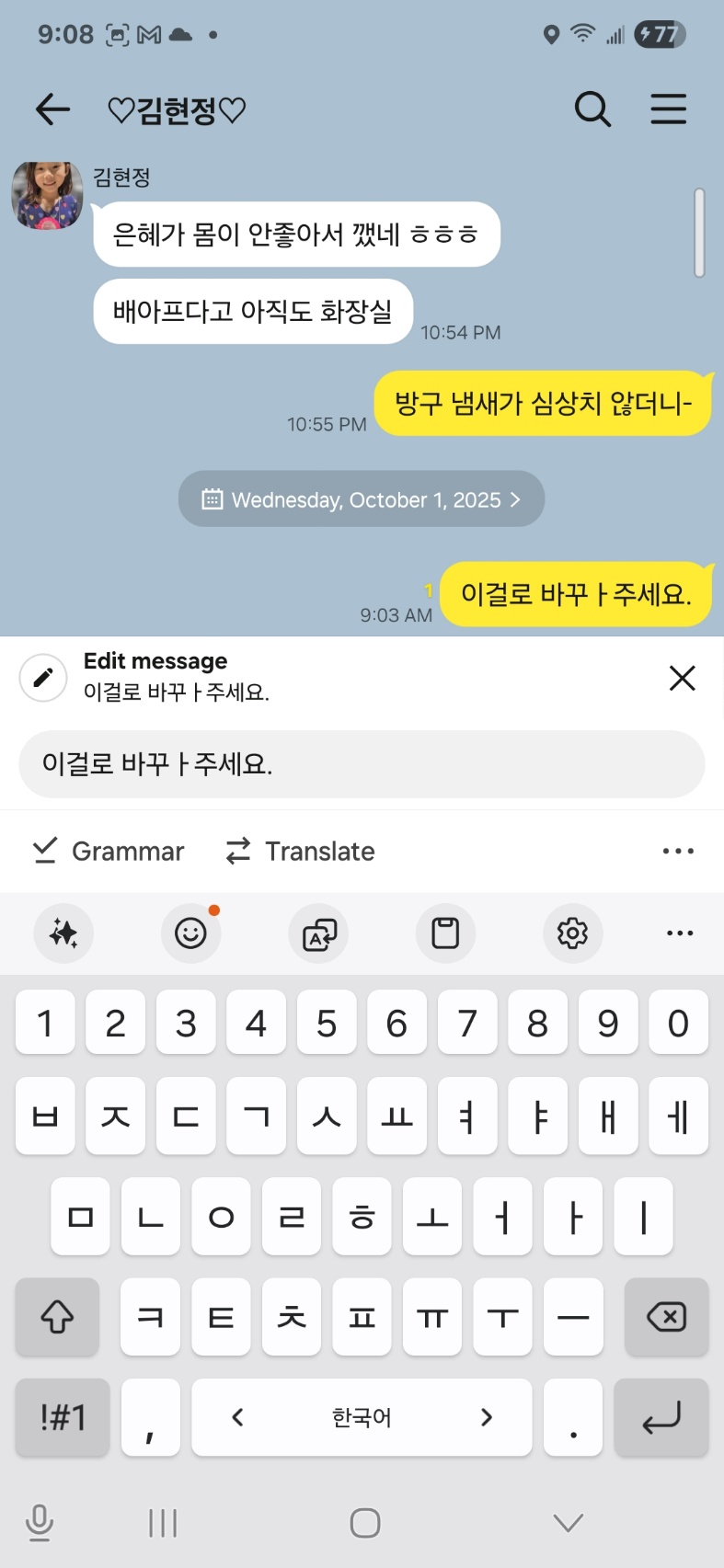
8.글을 다 수정하신 후, 오른쪽에 체크 모양 버튼을 누릅니다.
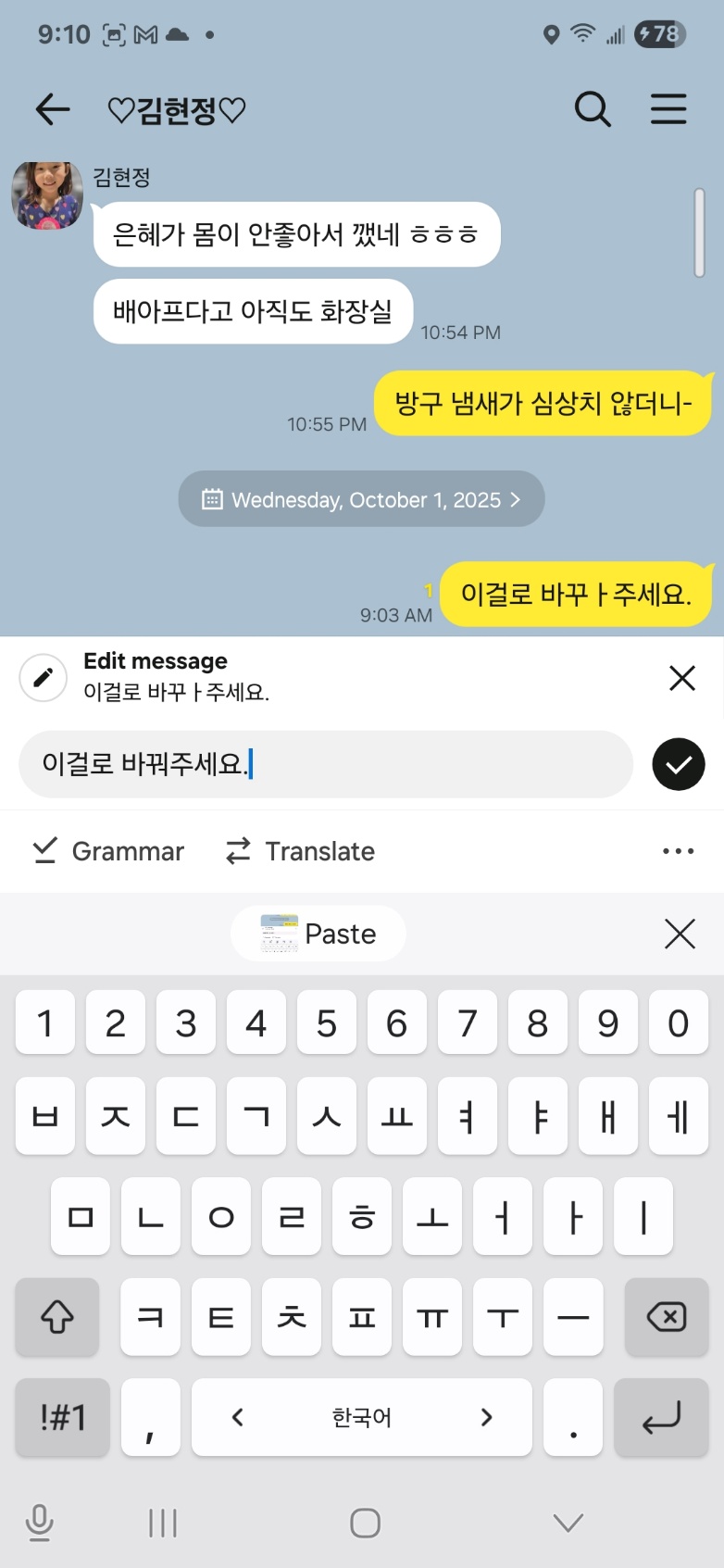
[메시지 수정 기능]
카카오톡의 새롭게 추가된 채팅 폴더 기능은 채팅방을 다양한 카테고리로 분류해 관리할 수 있는 기능입니다. 사용자는 가족, 친구, 직장 등 원하는 주제로 최대 10개의 폴더를 만들 수 있으며, 각 폴더에는 최대 100개의 채팅방을 담을 수 있습니다.
또한, '안읽음' 폴더가 도입되어 읽지 않은 채팅방만 따로 모아 한눈에 확인할 수 있습니다. 이로 인해 여러 채팅방에서 중요한 메시지를 놓치지 않고 바로 확인할 수 있습니다.
[스] 카카오톡에 채팅방에 폴더 새로 만들기
1.스마트폰에서 카카오톡 앱을 누릅니다.
2.밑에 채팅(Chat) 메뉴 버튼을 누릅니다.
3.화면 맨 위에 줄 3개의 + 모양 버튼을 누릅니다.
4.맨 밑에 폴더 만들기(Add Folder)를 누릅니다.
5.새롭게 만드는 폴더의 이름을 입력합니다.
6.화면 가운데에 + 버튼을 누릅니다.
7.원하는 채팅방을 모두 선택합니다.
8.오른쪽 확인(OK)을 누릅니다.
9.오른쪽 위에 완료(Done)를 누릅니다.
10.왼쪽 위에 화살표 버튼이나 X 버튼을 누릅니다.