“구글 문서에서 컴친 생일 리스트 표 만들기”
1.홈 화면에서 구글 크롬 앱을 누릅니다.
2.오른쪽 위에 점 9개를 왼쪽 한번 클릭합니다.
3.메뉴가 뜨면, 문서(Docs)를 왼쪽 한번 클릭합니다.
4.왼쪽 위에 + 버튼을 왼쪽 한번 클릭합니다.
5.글자의 크기를 18으로 바꿉니다.
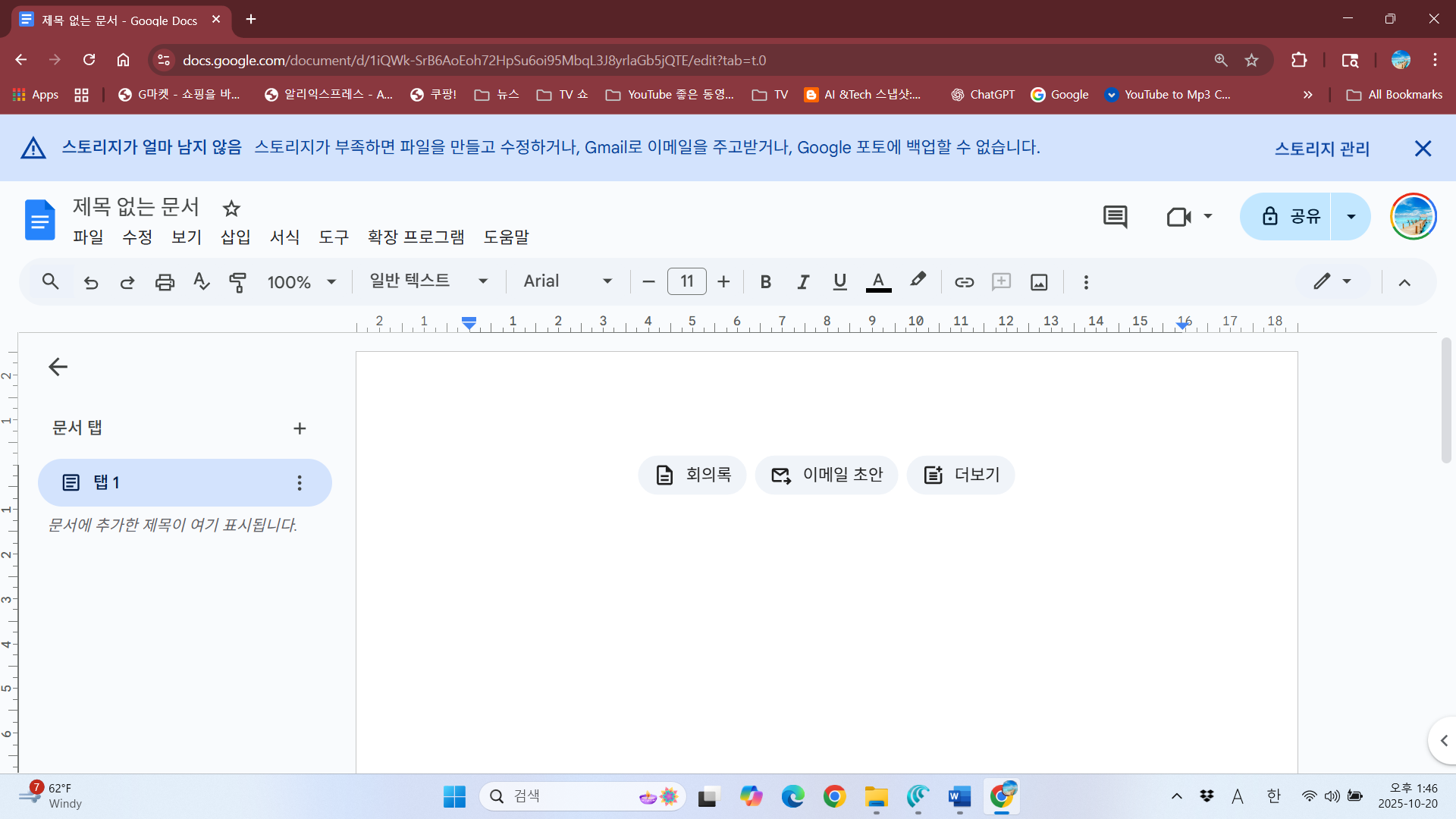
6.글자의 첫줄을 입력합니다.
(예로: 가족 친구 생일 리스트)
7.쓴 글을 파랗게 드래그 하여 선택합니다.
(드래그 하는 방법은 쓰신 글자 맨 뒤에 마우스 커서를 위치시키시고 마우스 왼쪽 버튼을 꾸욱 누르신 상태에서 입력하신 글자 처음으로 마우스 커서를 움직입니다.)
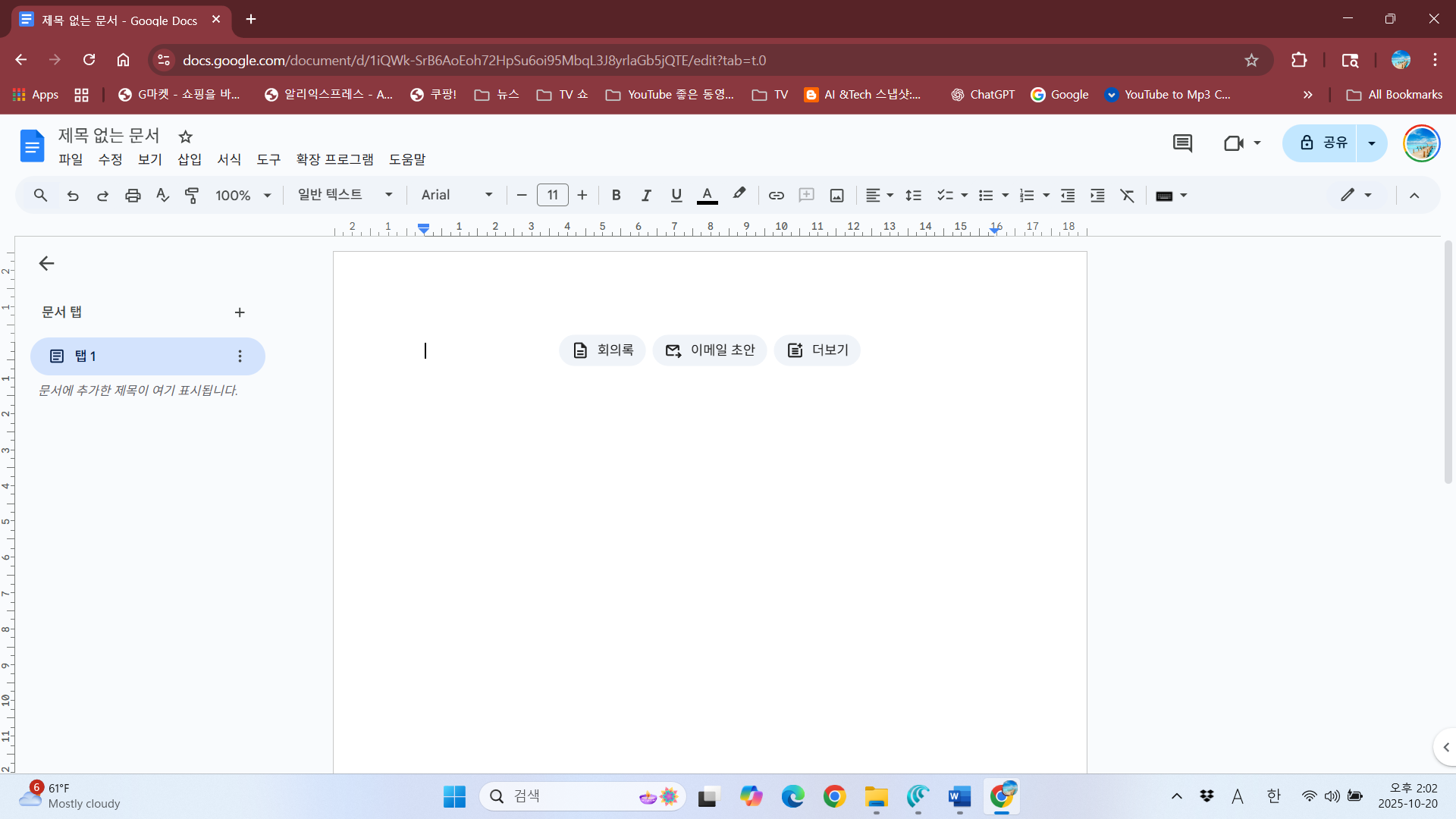
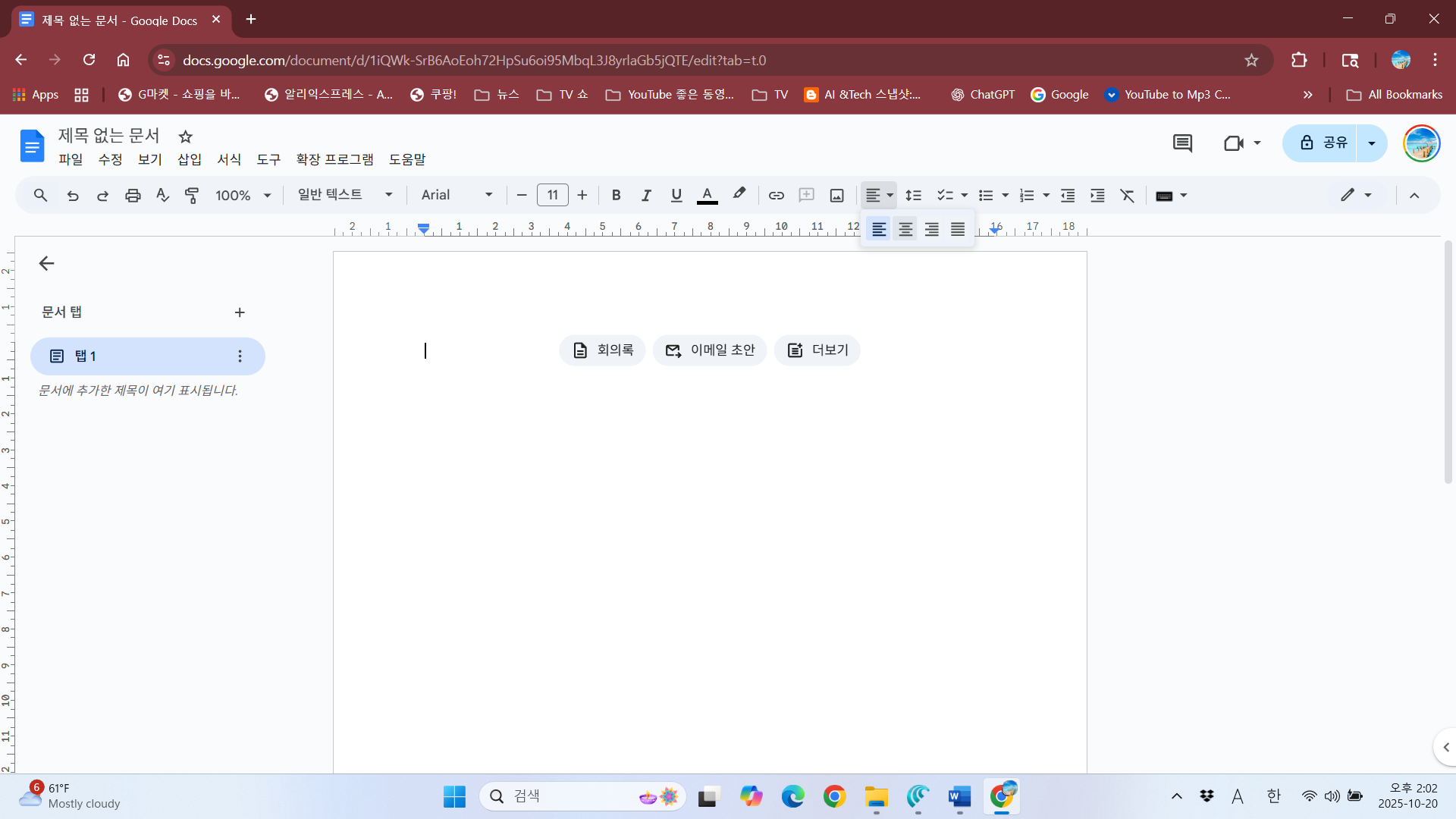
8.위에 메뉴에서 Align 버튼을 왼쪽 한번 클릭합니다.
9.바로 밑에 메뉴에서 왼쪽에서 두번째 가운데 맞춤 버튼을 왼쪽 한번 클릭합니다.
10.입력 하신 글자 맨 뒤에 하얀칸을 클릭 후, 키보드에서 Enter를 두번 누릅니다.
11.위에 메뉴에서 삽입(Insert)을 왼쪽 한번 클릭합니다.
12.이미지(Image)를 왼쪽 한번 클릭합니다.
13.옆에 또 다른 메뉴가 뜨면, 웹 검색(Search the web)을 왼쪽 한번 클릭합니다.
14.오른쪽에 Google 이미지 창이 뜨면, 오른쪽 위에 Google 검색창에 birthday라고 입력 후, 키보드의 Enter 버튼을 누릅니다.
15.원하는 그림을 찾아 그림을 왼쪽 한번 클릭합니다.
16.오른쪽 밑에 삽입(Insert)을 왼쪽 한번 클릭합니다.
17.문서에 입력된 사진을 왼쪽 한번 클릭합니다.
18.사진 오른쪽 밑에 있는 파란색 모서리 점에 마우스 커서를 위치시킵니다.
19.왼쪽 버튼을 꾸욱 누르신 상태에서 왼쪽 위로 드래그하여 놓습니다. 사진의 사이즈가 작아집니다.
20.사진 오른쪽에 하얀 공간을 왼쪽 한번 클릭합니다.
21.키보드에서 Enter 버튼을 두번 누릅니다.
22.위에 메뉴에서 삽입(Insert)을 왼쪽 한번 클릭합니다.
23.표(Table)를 왼쪽 한번 클릭합니다.
24.옆에 박스 그림이 나오면, 마우스 커서를 움직여서 원하는 크기의 박스를 파랗게 만드신 후, 왼쪽 버튼을 클릭합니다.
(예로 밑에는 8켠 오른쪽은 2칸)
25.박스안에 이름과 생일 정보를 입력합니다.
26.다 입력 후 박스를 모두 파랗게 선택합니다.
(입력하신 오른쪽 맨 밑에 글자 뒤에서 마우스 커서를 위치시키고 왼쪽 버튼을 꾸욱 누른 상태에서 드래그 하여 왼쪽 맨 위에 글자로 놓습니다.)
27.위에 메뉴에서 Align 버튼을 왼쪽 한번 클릭합니다.
28.바로 밑에 메뉴에서 왼쪽에서 두번째 가운데 맞춤 버튼을 왼쪽 한번 클릭합니다.
29.왼쪽 맨 위에 제목없는문서(Untitled Documents) 문구를 왼쪽 한번 클릭합니다.
30.왼쪽 위에 파란 문서 그림을 왼쪽 한번 클릭합니다.