

“필라한빛교회 새벽기도 금요기도회 PPT 슬라이드를 PRISM Live Studio 프로그램에 슬라이드 보이게 설정하기”
1.미리 만들어 놓은 새벽기도 찬송가 말씀이 들어있는 PPT 파일을 엽니다.
2.PPT 슬라이드가 열리면, 왼쪽 위에 File을 왼쪽 한번 클릭합니다.
3.Save As를 왼쪽 한번 클릭합니다.
4.Browse를 왼쪽 한번 클릭합니다.
5.Save As 창이 뜨면, 왼쪽 위에 Desktop을 클릭하여 저장 위치는 바탕화면으로 설정합니다.
6.File name 바로 밑에 위치한 Save as type을 JPEG File Interchange Format으로 바꿉니다.
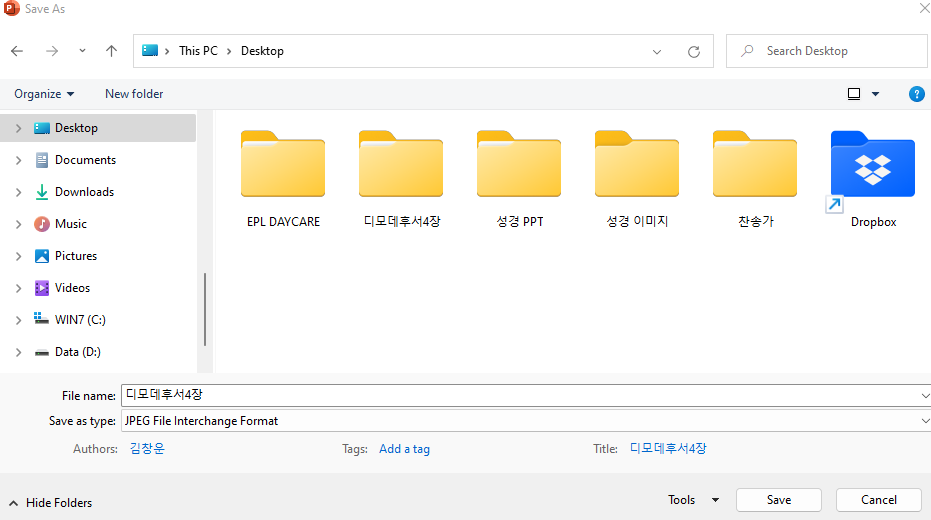
7.오른쪽 밑에 Save를 왼쪽 한번 클릭합니다.
8.가운데 창이 뜨면, All Slides를 왼쪽 한번 클릭합니다.
9.가운데 또 다른 창이 뜨면, OK를 왼쪽 한번 클릭합니다.
10.오른쪽 맨 위에 X를 왼쪽 한번 클릭합니다.
11.컴퓨터 바탕화면에서 방금 만들어진 노란색 폴더의 제목을 왼쪽 두번 클릭합니다.

12.폴더의 내용이 보이면, 위에 메뉴에서 점 3개 버튼을 왼쪽 한번 클릭합니다.
13.Select all을 왼쪽 한번 클릭합니다.
14.모든 파일이 파랗게 선택이 되면, 왼쪽 위에 가위 모양의 Cut 버튼을 왼쪽 한번 클릭합니다.
15.왼쪽 메뉴에서 성경 이미지 문구를 왼쪽 한번 클릭합니다.
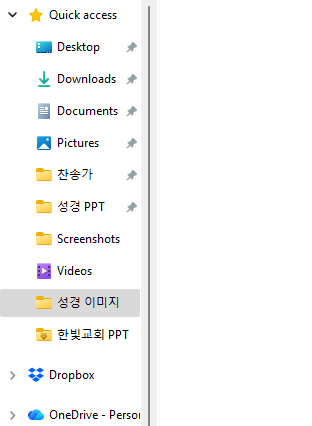
17.먼저 이미 전에 사용한 슬라이드 파일이 보이면 그 파일을 모두 선택하여 지웁니다.
16.모든 파일이 지워져서 빈 공간이 보이면, 위에 메뉴에서 Paste 버튼을 왼쪽 한번 클릭합니다.

17.선택한 슬라이드가 모두 입력되면, 모든 창을 X를 클릭하여 닫고 바탕화면으로 이동합니다.



