“Google Drive 메인 메뉴 설명”
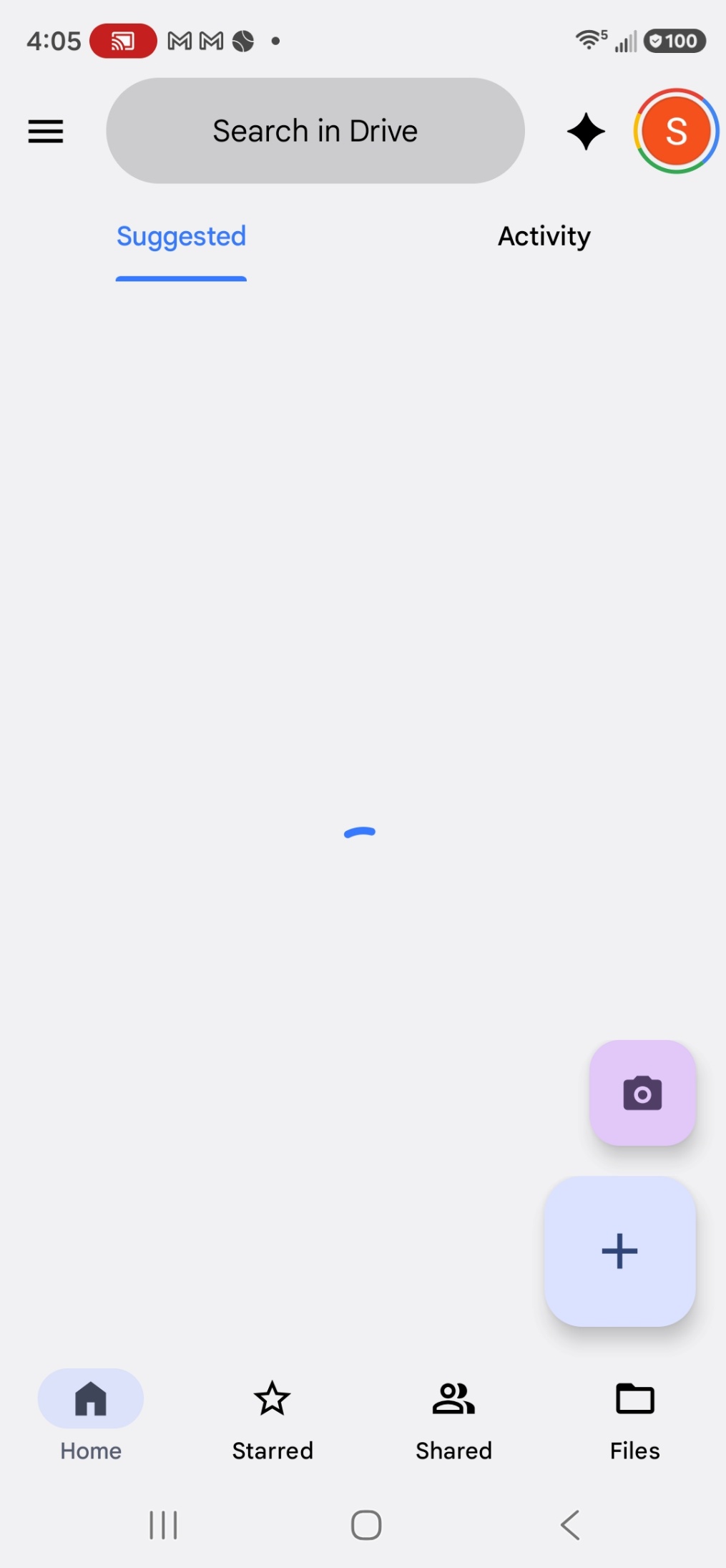
1. Home (홈)
아이콘 모양: 집 모양
역할: 구글 드라이브를 열었을 때 가장 먼저 보이는 기본 화면입니다.
상세 기능: 사용자가 최근에 열어보았거나, 최근에 수정 및 업로드한 파일들이 타임라인 순으로 보여집니다. 무엇보다 인공지능(AI)이 사용자의 사용 패턴을 분석하여 '지금 가장 필요할 것 같은 파일(Suggested)'을 상단에 자동으로 추천해 주는 편리한 공간입니다.
2. Starred (중요 문서함)
아이콘 모양: 별 모양
역할: 즐겨찾기 폴더입니다.
상세 기능: 수많은 파일 중에서 자주 열어보거나 아주 중요한 파일에 미리 '별표(Star)' 표시를 해두면, 이곳에 따로 모여서 보여집니다. 수많은 폴더를 일일이 찾아 들어갈 필요 없이, 중요한 문서를 한 번에 빠르게 찾고 싶을 때 활용하면 매우 유용합니다.
3. Shared (공유 문서함)
아이콘 모양: 사람 두 명 모양
역할: 다른 사람과 함께 사용하는 파일들이 모이는 곳입니다.
상세 기능: 다른 사람이 나에게 공유해 준 파일이나 폴더, 반대로 내가 다른 사람과 공동 작업을 위해 공유한 문서들이 이곳에 정리됩니다. 수업 자료를 학생들과 공유하거나, 협업 파트너와 문서를 주고받을 때 주로 확인하는 메뉴입니다.
4. Files (파일)
아이콘 모양: 서류 봉투(폴더) 모양
역할: 내 구글 드라이브의 전체 저장 공간을 보여주는 곳입니다.
상세 기능: 컴퓨터의 '내 컴퓨터'나 '파일 탐색기'처럼, 내가 직접 만든 폴더 구조를 그대로 보면서 파일을 관리할 수 있습니다. 체계적으로 폴더를 정리하고, 전체 파일 목록을 직접 찾아서 들어가고 싶을 때 사용합니다.
💡 추가 팁 (오른쪽 위 하단 버튼들):
카메라 아이콘: 스마트폰 카메라로 종이 문서를 바로 촬영하여 PDF 등으로 드라이브에 스캔해 올릴 수 있는 버튼입니다.
큰 더하기(+) 아이콘: 새로운 폴더를 만들거나, 스마트폰에 있는 사진/파일을 드라이브에 업로드할 때, 또는 새 문서를 만들 때 사용하는 '새로 만들기' 버튼입니다.