[iPhone] Google Drive Scan 기능으로 문서 PDF 저장하기

“Google Drive Scan 기능으로 문서 PDF 저장하기”

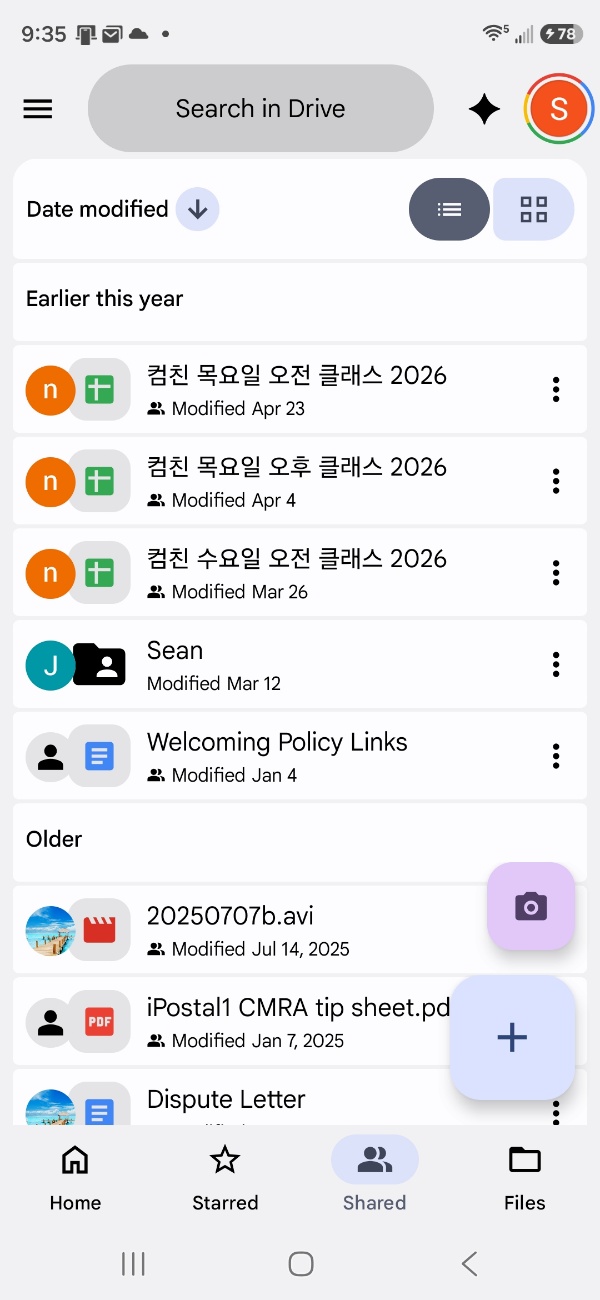
1.홈 화면에서 구글 드라이브(Drive) 앱을 누릅니다.

Google Drive Scan 기능으로 문서 PDF 저장하기 설명 이미지

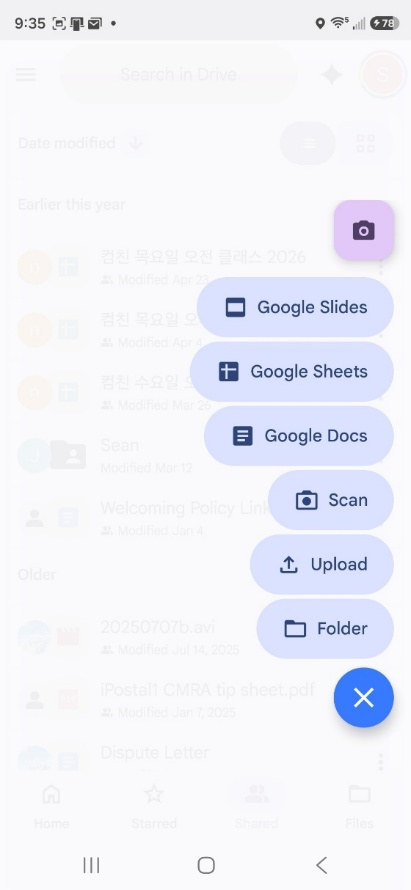
2.오른쪽 밑에 + 버튼을 누릅니다.

Google Drive Scan 기능으로 문서 PDF 저장하기 설명 이미지

3.스캔(Scan) 문구를 누릅니다.

Google Drive Scan 기능으로 문서 PDF 저장하기 설명 이미지

4.문서를 스캔하신 싶으신 만큼 스캔을 합니다.

(문서는 자동으로 스캔이 됩니다.)

5.원하는 문서를 모두 다 스캔 하신 후, 오른쪽 밑에 저장(Save)을 누릅니다.

6.이름(Name) 칸에 이미 써있는 이름을 누릅니다.

7.파일 이름을 원하는 이름으로 변경합니다.

8.오른쪽 위에 완료(Done)를 누릅니다.

9.오른쪽 위에 업로드(Upload)를 누릅니다.

Comments

No comments yet. Why don’t you start the discussion?

Leave a Reply

Your email address will not be published. Required fields are marked *