

“Google Drive Scan 기능으로 문서 PDF 저장하기”
1.홈 화면에서 구글 드라이브(Drive) 앱을 누릅니다.

2.오른쪽 밑에 카메라 모양 버튼을 누릅니다. (애플은 파란 문서 모양 버튼입니다.)
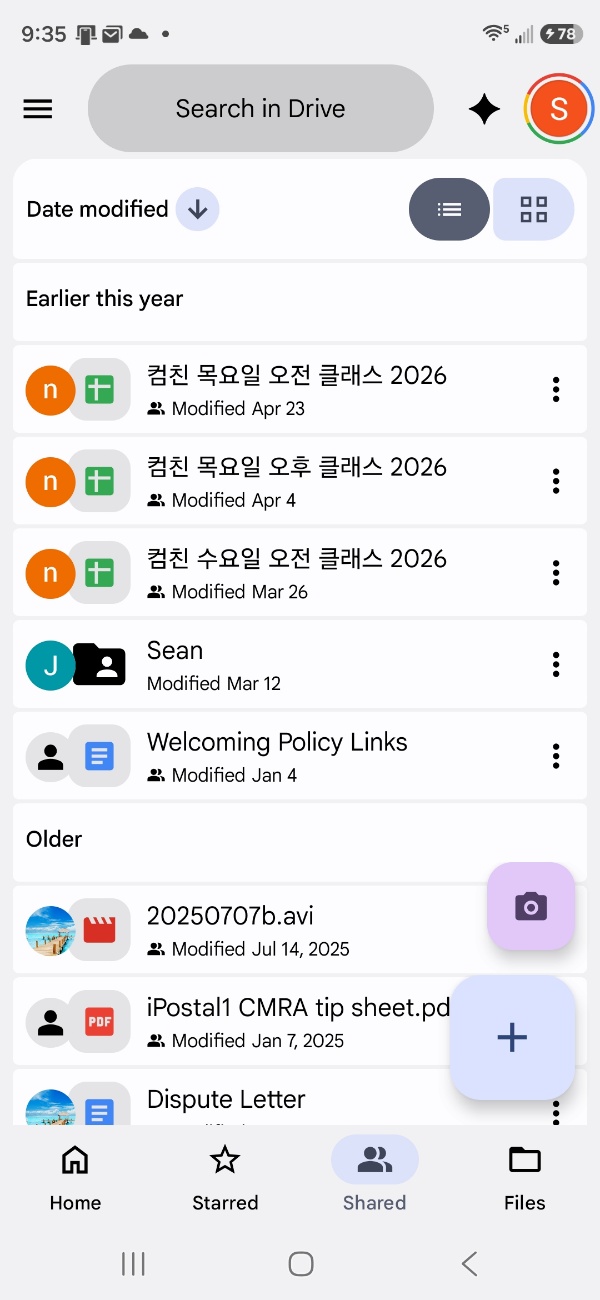
3.문서를 스캔하신 싶으신 만큼 스캔을 합니다.
(문서는 자동으로 스캔이 됩니다.)
4.원하는 문서를 모두 다 스캔 하신 후, 오른쪽 밑에 다음(Next)을 누릅니다. (애플은 오른쪽 밑에 저장(Save)을 누릅니다.)
5.이미 써 있는 파일의 제목을 누릅니다.
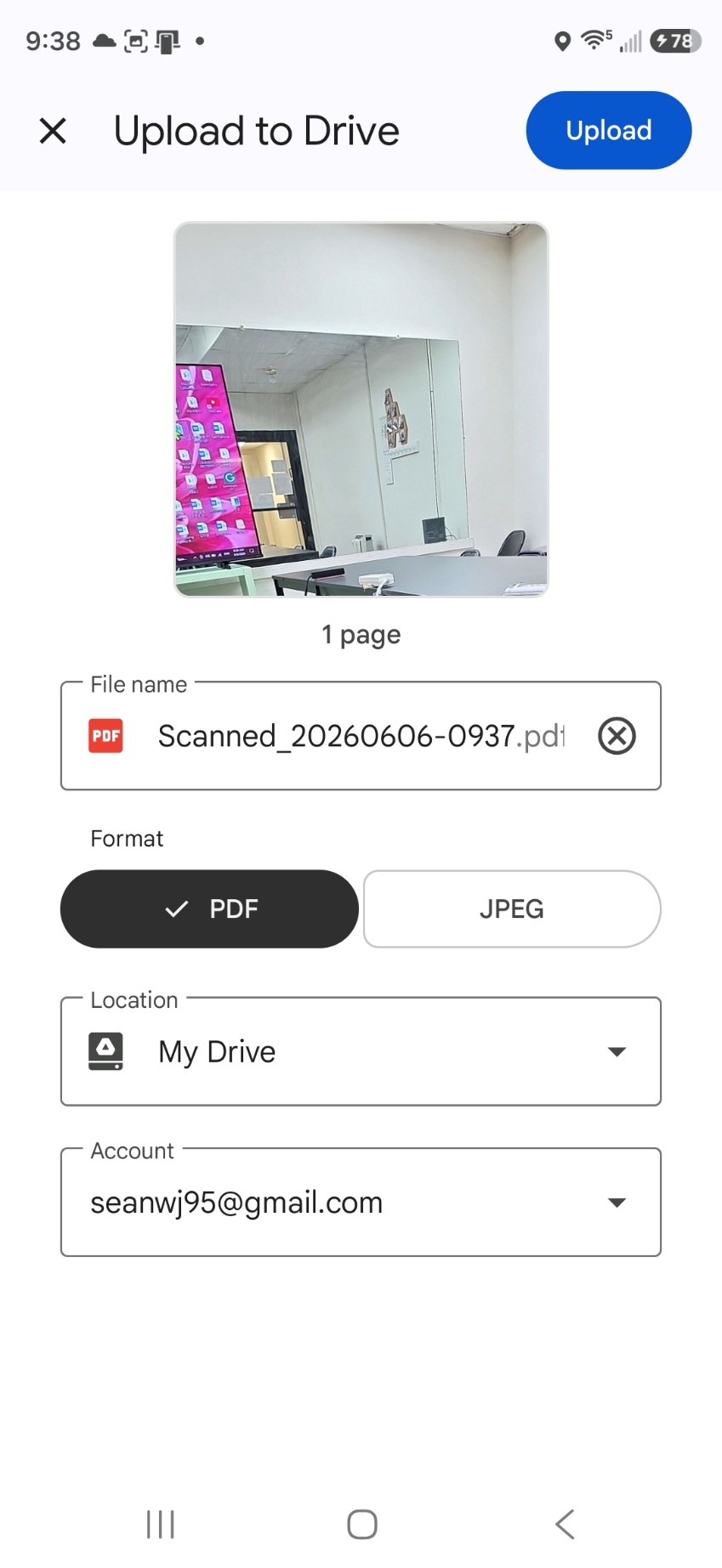
6.원하는 제목을 입력합니다. 삼성은 오른쪽 밑에 완료(Done)를 누릅니다.
(애플은 제목을 입력 후, 오른쪽 위에 완료(Done)를 누릅니다.
7.오른쪽 위에 업로드(Upload)를 누릅니다.



