“Waze 네비게이션 사용 설명서 [노트 버젼: 2026년 7월 14일] Waze 앱은?”

1. Waze 앱의 탄생과 운영
2006년 이스라엘의 Waze Mobile 스타트업에서 개발
2013년 구글이 약 11억 달러에 인수
구글이 운영하되 독립적인 서비스로 유지, 구글 지도와 상호 보완적 연동
2. Waze 앱의 주요 특징
커뮤니티 기반 실시간 교통 정보사용자들이 사고, 교통 체증, 경찰 단속, 속도 카메라 위치 등 도로 상황을 직접 제보
최적 경로 자동 재탐색실시간 교통 데이터 반영해 빠르고 효율적인 경로 안내
경찰 단속 및 속도 카메라 알림 기능경찰 순찰과 속도 단속 구간을 미리 알려 과속 티켓 방지
다양한 경로 옵션 제공골목길 우회로, 유료도로 회피, 고속도로 선택 가능
부가 기능주변 최저가 주유소 안내, 주차 위치 저장, 친구 위치 공유, 음악 앱 연동 등
3. Waze의 장점 포인트
실시간 교통 및 위험 알림으로 운전 중 사고와 지연 최소화
커뮤니티 참여로 매일 업데이트되는 최신 도로 정보 신뢰성 높음
과속 단속 카메라와 경찰 알림으로 운전자들의 과속 벌금 위험 감소
필라델피아처럼 속도 단속 카메라가 많은 지역에서 특히 효과적
직관적이고 사용자 친화적인 인터페이스로 누구나 쉽게 사용 가능
구글의 기술력과 데이터로 지속적인 개선과 기능 추가 진행
4. 필라델피아 지역에서 Waze 사용 이유
필라델피아에 설치된 많은 속도 단속 카메라와 경찰 단속 지역 실시간 알림
지역 커뮤니티 사용자들의 적극적인 정보 제보로 신속한 도로 상황 파악 가능
과속 벌금과 교통 사고 위험을 줄여 더욱 안전한 운전 환경 제공
교통 체증 우회 경로로 시간과 연료 비용 절감 도움
5. 키워드로 보는 Waze 핵심
사용자 참여형 내비게이션
실시간 교통 및 도로 정보 공유
경찰·속도 카메라 경고
최적 경로 탐색 및 재탐색
필라델피아 속도 단속 대비 필수 앱
[스] Waze 앱 설치하기
1.홈 화면에서 Play Store를 누릅니다.
(애플은 App Store를 누릅니다.)
2.위에 검색창에 waze을 입력합니다.
3.오른쪽 밑에 돋보기 버튼이나 Go 버튼을 누릅니다.
4.리스트에서 waze을 누르고 설치를 누릅니다.
(애플은 Get을 누르고 설치를 하십니다.)
5.설치가 끝나면 열기(Open)를 누릅니다.
6.밑에 계속하기(Continue)를 누릅니다.
7.앱 사용중에만 허용(While using the app)을 누릅니다.
8.시작하기(Get started)를 누릅니다.
9.알림 창이 뜨면, 허용 안함을 누릅니다.
10.구글 계정으로 가입하기(Sign up with Google)를 누릅니다.
11.생년월일을 입력 후, 확인(OK)을 누릅니다.
12.자신의 이메일 주소를 누릅니다.
13.계속(Continue)을 누릅니다.
[스] Waze 앱으로 원하는 장소 찾아가기
1.홈 화면에서 Waze 앱을 누릅니다.
2.밑에 어디로 가실 건가요?(Where to) 문구를 누릅니다.
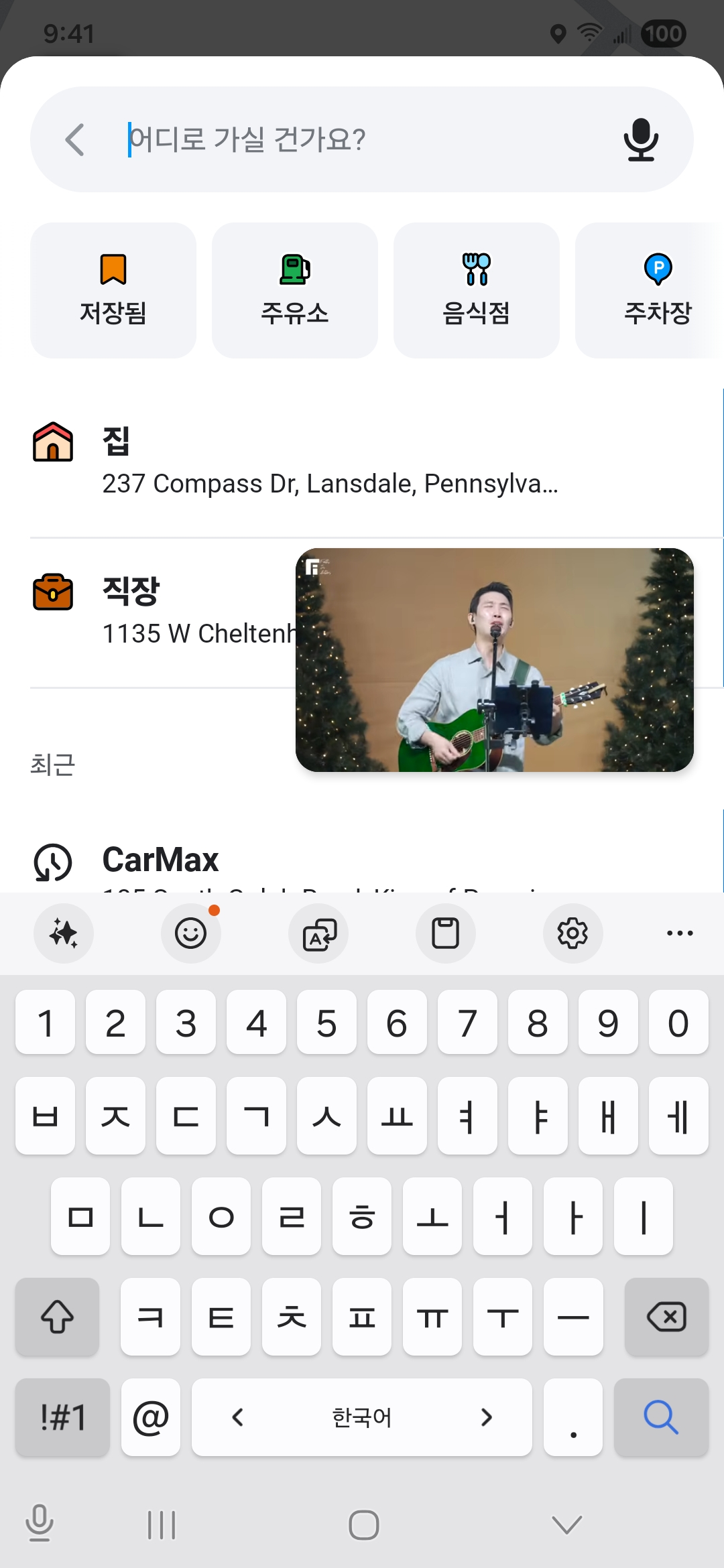
3.가고자 하는 주소를 입력합니다. 입력 중에 밑에 원하는 주소가 자동으로 보입니다. 그 주소를 누릅니다.
(또는 연락처에 주소가 저장된 사람은 이름을 입력하면 이름과 주소가 같이 보입니다. 그 주소를 누르시면 됩니다.)
4.밑에 출발(Go)을 누릅니다.
Waze를 중간에 중지하시고 싶으시면, 밑에 도착 시간을 누르시고 중지(Stop)를 누릅니다.
[스] Waze 앱에서 근처에 비즈니스 정보를 알아보기
1.홈 화면에서 Waze 앱을 누릅니다.
2.밑에 어디로 가실 건가요?(Where to) 문구를 누릅니다.
3.화면 위에 음식점(Food), 주차장(Parking) 등등 메뉴들이 보입니다.
4.리스트에서 원하는 장소의 이름을 누릅니다.
5.그러면 비즈니스의 정보가 모두 보입니다.
[스] Waze 앱에 집 주소 입력하기
1.홈 화면에서 Waze를 누릅니다.
2.밑에 집(Home)을 누릅니다.
3.맨 위에 주소 칸을 누릅니다.
4.집 주소를 입력하시다 보면 집 주소가 나옵니다. 그 주소를 누릅니다.
5.그러면 집 주소가 입력됩니다.
집 주소 바꾸기
1.홈 화면에서 Waze를 누릅니다.
2.왼쪽 위에 줄 3개 버튼을 누릅니다.
3.프로필 보기(View profile)를 누릅니다.
4.집과 직장(Home and work)을 누릅니다.
5.집 주소 옆에 펜 모양 버튼을 누릅니다.
6.새로운 집 주소를 누릅니다.
[스] Waze 앱에 자주 방문하는 주소 저장하기
1.홈 화면에서 Waze를 누릅니다.
2.밑에 새로운(New)을 누릅니다.
(만약에 새로운(New)이 안보이시면 더보기(More)를 누르시고 장소 추가(Add a place)를 누릅니다.)
3.저장하고 싶은 주소를 입력합니다.
4.오른쪽 밑에 돋보기 버튼을 누릅니다.
5.지도가 나오면, 가운데 주소를 다시 누릅니다.
6.가운데 창이 뜨면, 가운데 X를 누릅니다.
7.원하는 장소의 이름을 입력합니다.
8.완료(Done)를 누릅니다.
[스] Waze 앱에 자주 방문하는 주소 보이는 순서 바꾸기
1.홈 화면에서 Waze를 누릅니다.
2.밑에 저장된 장소 이름 오른쪽 끝에 더보기(More)를 누릅니다.
3.오른쪽 위에 재정렬(Reorder)을 누릅니다.
4.원하는 장소의 이름 오른쪽에 점6개를(애플은 줄3개) 꾸욱 누른 상태에서 원하는 순서로 이동시킵니다.
5.오른쪽 위에 완료(Done)를 누릅니다.
6.왼쪽 위에 화살표 버튼을 누릅니다.
[스] 구글 지도에서 원하는 장소를 Waze로 가져와서 길 찾아가기
1.홈 화면에서 구글 지도 앱을 누릅니다.
2.원하는 장소의 주소나 장소 이름을 찾아 이름을 누릅니다.
3.장소 이름이 나오면, 이름 밑에 메뉴에서 공유(Share) 버튼을 누릅니다.
4.삼성은 Waze를 누릅니다. (안보이시면 더보기를 누르시면 Waze가 보입니다.)
(애플은 이 장소 공유(Share this place)를 한번 더 누르시고 Waze를 누릅니다.)
5.가운데 장소의 이름을 누릅니다.
6.밑에 경로 보기(View routes)를 누릅니다.
7.밑에 출발(Go now)을 누릅니다.
[스] 구글 지도에서 자주 가는 장소를 Waze로 가져와서 Waze에 저장하기
1.홈 화면에서 구글 지도 앱을 누릅니다.
2.추가하고자 하는 주소나 장소 이름을 찾아 이름을 누릅니다.
3.장소 이름이 나오면, 이름 밑에 메뉴에서 공유(Share) 버튼을 누릅니다.
4.삼성은 Waze를 누릅니다. (안보이시면 더보기를 누르시면 Waze가 보입니다.)
(애플은 이 장소 공유(Share this place)를 한번 더 누르시고 Waze를 누릅니다.)
5.가운데 장소의 이름을 누릅니다.
6.저장(Save)을 누릅니다.
7.가운데 이름 칸에 X를 누르시고 원하는 이름으로 바꿔 입력합니다.
(이름이 이미 원하는 이름으로 되어 있으면 바꾸지 않으셔도 됩니다.)
8.완료(Done)를 누릅니다.
9.다시 Waze 처음 홈 화면으로 이동합니다.
[스] Waze 앱에서 Toll Fee 내지 않게 설정하기
1.홈 화면에서 Waze를 누릅니다.
2.왼쪽 맨 위에 줄3개 버튼을 누릅니다.
3.설정(Settings)을 누릅니다.
4.길안내 설정(Navigation)을 누릅니다.
5.유로도로 제외(Avoid toll roads)를 누릅니다.
6.그러면 유로도를 우회하는 옵션이 켜집니다. 그래서 이제 길길 찾아가실 때 돈 내는 도로로 가지 않게 안내해 줍니다.
[스] Waze 앱에서 다른 장소를 가실 때 나의 위치를 카카오톡으로 다른 사람에게 공유하기
1.홈 화면에서 Waze를 누릅니다.
2.밑에 원하는 장소의 주소를 입력합니다. 주소가 밑에 보이면 주소를 누릅니다.
3.출발(Go)을 누릅니다.
4.밑에 도착시간을 살짝 누릅니다.
5.경로 공유(Share drive)를 누릅니다.
6.추가옵션(More options)을 누릅니다.
7.카카오톡을 누릅니다. (또는 메시지,Gmail 다른 앱으로도 공유 가능합니다.)
8.다시 한번 카카오톡을 누릅니다.
9.리스트에서 원하는 사람의 이름을 누릅니다.
10.보내기 버튼을 누릅니다.