
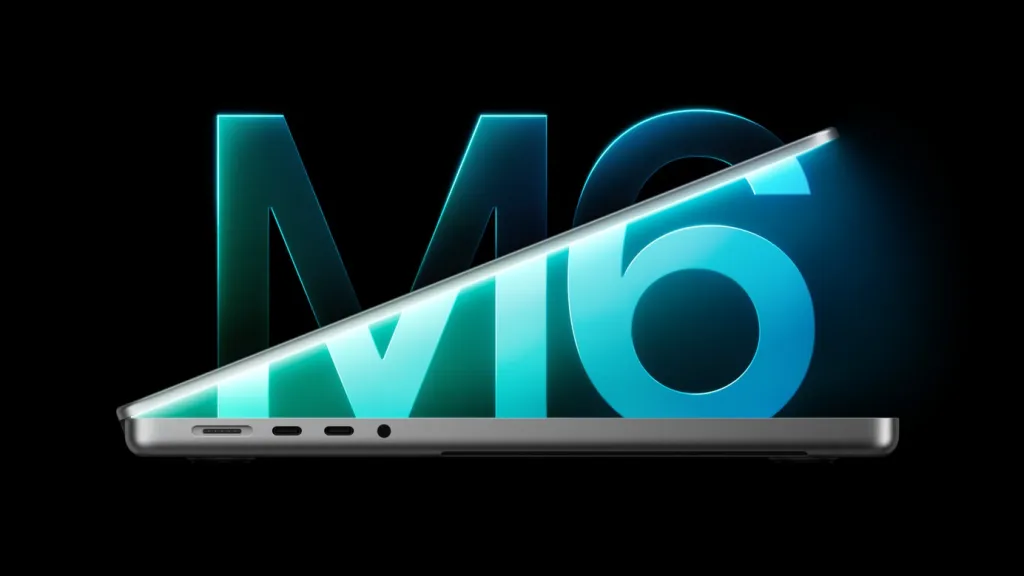
책상 위에 본체와 화면을 따로 두기 싫은 분을 위한 Apple의 새 M6 iMac이 공개됐습니다. 24인치 4.5K Retina 화면, 카메라·마이크·스피커를 얇은 본체 하나에 넣고 파랑·초록·분홍·노랑·보라·주황·은색 일곱 가지 색으로 판매합니다. 미국 가격은 10코어 CPU·10코어 GPU 모델이 1,499달러, 12코어 CPU·12코어 GPU 모델이 1,699달러부터입니다. 예약은 10월 28일, 판매는 11월 6일 시작됩니다.
가족용 컴퓨터에서 무엇이 좋아졌나
M6는 이전 M4보다 CPU와 GPU 코어 수를 늘리고 각 GPU 코어에 AI 계산을 돕는 Neural Accelerator를 넣었습니다. Apple은 M4보다 기기 내 AI 성능이 최대 5배, 그래픽은 최대 2배 빠를 수 있다고 설명합니다. Intel 기반 iMac과 비교하면 특정 작업에서 최대 18배라는 수치도 제시했습니다. 하지만 “최대” 성능은 시험 앱과 구성에 따라 달라지므로, 인터넷·이메일·동영상 시청만 한다면 화면 품질과 편의성이 더 중요한 구매 기준입니다.
무선은 Wi‑Fi 7과 Bluetooth 6으로 바뀌고, 선택 사양으로 2.5Gb Ethernet을 넣을 수 있습니다. 저장장치도 이전보다 최대 두 배 빠르다고 Apple은 설명합니다. 12MP Center Stage 카메라는 화상통화 중 사용자가 움직여도 화면 중앙에 맞추는 데 도움이 되고, 책상 위 문서를 함께 보여주는 Desk View를 지원합니다. 최대 네 개의 Thunderbolt 4 포트 구성도 가능하지만 기본 모델의 포트 수와 유선 Ethernet 포함 여부는 주문 화면에서 반드시 확인해야 합니다.
MacBook Pro와 무엇이 다른가
iMac은 큰 화면과 키보드·마우스를 한 자리에서 사용하는 집, 교실, 작은 사무실에 어울립니다. 배터리가 없어서 들고 다닐 수 없지만 충전 상태를 관리할 필요가 없고 책상이 단정해집니다. MacBook Pro는 같은 M6 계열이라도 이동성, 더 다양한 포트, 배터리 사용과 외장 모니터 연결을 중시한 제품입니다. 이미 괜찮은 모니터가 있다면 Mac mini 같은 별도 본체가 경제적인지 비교해야 합니다.
AI 기능 때문에 꼭 바꿔야 하나
macOS 27의 Siri AI, 사진 편집, Safari 탭 정리, 단축어 자동화와 로컬 AI 모델을 더 빠르게 처리하는 것이 M6의 장점입니다. 그러나 Apple Intelligence의 일부 기능은 M1 이후 Mac에서도 사용할 수 있고, 온라인 AI 서비스는 컴퓨터 칩보다 인터넷 속도와 서비스 요금제가 더 큰 영향을 줄 수 있습니다. 지금 iMac이 보안 업데이트를 받고 있고 필요한 프로그램이 잘 돌아간다면 AI라는 말만 보고 교체할 필요는 없습니다.
구입 전 놓치기 쉬운 점
첫째, iMac의 메모리와 저장공간은 나중에 일반 사용자가 쉽게 늘리기 어렵습니다. 사진과 동영상이 많다면 현재 사용량에 여유를 더해 주문하십시오. 둘째, 24인치 화면의 높이 조절 방식과 책상 자세를 확인하십시오. 받침대 높이가 맞지 않으면 모니터 받침이나 VESA 장착 옵션이 필요할 수 있습니다. 셋째, 고장 시 화면과 컴퓨터를 함께 맡겨야 하는 올인원 구조의 단점도 고려하십시오. 넷째, 색상에 맞춘 Magic Keyboard와 Mouse의 충전 방식, 숫자 키패드와 Touch ID 포함 여부를 구성별로 확인하십시오.
가족이 함께 쓴다면 각자 별도의 macOS 사용자 계정을 만들고 관리자 계정은 최소화하십시오. 사진·메일·브라우저 기록이 섞이지 않고, 아이나 손님이 실수로 설정을 바꾸는 위험도 줄어듭니다. Time Machine용 외장 드라이브를 연결해 자동 백업을 켜고, 중요한 사진은 한 곳에만 두지 마십시오. 빠른 새 컴퓨터보다 복구 가능한 백업이 더 중요한 순간이 있습니다.
올인원 PC의 수명을 늘리는 사용법
iMac은 화면과 본체가 붙어 있어 책상 배선이 간단하지만 화면이 멀쩡해도 컴퓨터 성능이 부족하면 전체를 바꾸게 될 수 있습니다. 구입 단계에서 메모리와 저장공간에 여유를 두고, 외장 SSD와 클라우드 저장소를 용도별로 계획하십시오. 외장 SSD에는 작업 파일을, Time Machine 드라이브에는 백업을 두되 하나의 드라이브를 두 역할로만 믿지 않는 편이 좋습니다.
전원 서지와 정전에 대비해 적절한 서지 보호기나 UPS를 사용할 수 있습니다. 다만 UPS 용량은 iMac과 공유기 등 연결 기기의 소비전력을 기준으로 고르고, 오래된 멀티탭을 여러 개 이어 쓰지 마십시오. 통풍구 주변을 막지 않고 먼지를 정기적으로 닦으면 열을 줄이는 데 도움이 됩니다. 화면은 강한 세정제를 직접 뿌리지 말고 전원을 끈 뒤 부드러운 천과 제조사 지침에 맞는 방법으로 닦아야 합니다.
여러 가족이 사용하는 경우 공용 관리자 계정 하나에 모든 비밀번호와 사진을 넣지 마십시오. 각 계정에 필요한 권한만 주고, Touch ID 키보드를 공유하더라도 지문과 로그인 암호를 개인별로 관리하십시오. 분실 위험은 노트북보다 낮지만 도난·화재·저장장치 고장은 여전히 가능하므로 중요한 파일의 외부 백업을 유지해야 합니다. 새 기능을 즐기는 것과 자료를 오래 보존하는 것은 별도의 준비가 필요합니다.
관련 글과 출처
새 M6 노트북과 비교하려면 iPad mini 구매 가이드와 함께 오늘의 M6 MacBook Pro 글을 읽어 보십시오. 새 macOS의 음성 기능은 한국어 Siri AI 글, 안전한 계정 사용은 1Password for Agents 글도 참고할 수 있습니다.
출처: Apple 공식 발표(2026년 10월 27일), TechCrunch의 M6 제품 정리
컴친 한줄 정리: M6 iMac은 큰 화면과 단정한 올인원 구성이 장점이지만, 주문 뒤 늘리기 어려운 메모리·저장공간과 포트 구성을 먼저 결정하세요.
![[업데이트] PHP 치명적 취약점 실제 공격 확인…웹사이트 운영자가 지금 할 일](https://www.echingoo.com/wp-content/uploads/2026/10/102326_shutterstock_CISAPHPattack-150x150.jpg)